网页设计流程的9个步骤
以下是从早期规划到上线的九大网页设计步骤:
1. 撰写设计简要
设计工作中有一个金科玉律:从书面简要开始。该文档记录了你的网站目标、项目范围和目标受众,为所有参与者在项目伊始建立共同的认知。设计简要是整个流程的基础。
你的网页设计简要应回答以下关键问题:
网站的目标是什么?
你的目标受众是谁,他们需要从网站获得什么?
哪些功能是必需的,哪些是“可选”的?
网站应传递怎样的语调,这种语调如何支持目标?
用具体、可衡量的语言回答这些问题。如果希望访客了解你的产品,要明确他们应学到什么,哪些网站元素会提供相关信息。如果有品牌规范,也请一并纳入简要。如果有其它网站的优秀案例,也可在此记录。
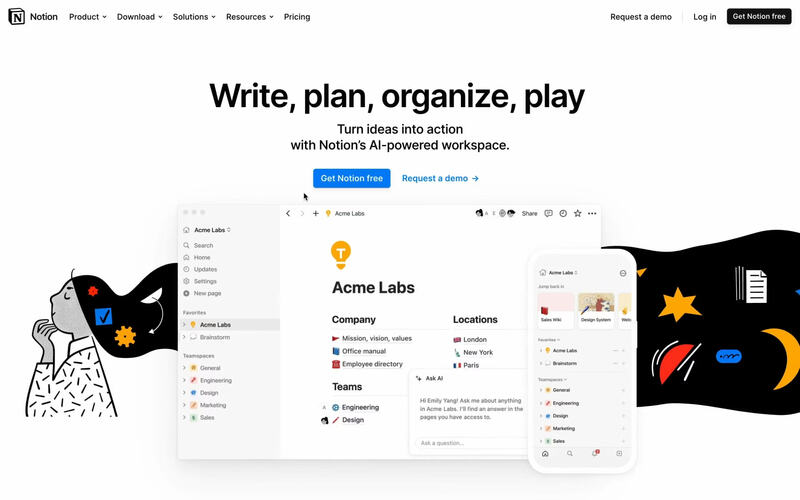
你只需要一张空白页面即可开始,当然市面上也有设计简要模板可用。部分设计师更喜欢 Notion 或 Miro 这类协作型可视化工具来制作简要。
2. 制定项目计划
有了设计简要后,你可以将目标细化成实际项目计划。项目计划应包含阶段划分、关键节点、职责归属与整体时间线,为项目顺利推进到上线提供指引。如有需要,还要预留客户参与环节,如资产、品牌材料的提交以及各阶段的审批等。
将项目拆解为简明的阶段,如调研、站点地图与信息架构、线框图、视觉设计、原型制作、测试以及上线。每个阶段需设定具体交付物(如“最终站点地图”),并由团队及(如有)客户共同确认。
项目计划必须包含预算解,涵盖设计、开发、内容制作及第三方成本(如图库、字体或插件费用)。预算预先确定有助于合理预期,避免后期成本失控,尤其在各方提前审核并确认预算时效果显著。
为每一项交付物指派负责人——如文案、产品拍摄、版式等,并在计划中列明。设定共享日历,明确各节点的截止时间,团队成员可据此统筹进度避免意外。
在项目启动前,与所有参与者共同审查计划并达成一致。这一步的透明沟通,有助于防止后期卡点和无限修改的循环。
项目管理工具如 Asana 和 Monday.com 可用甘特图可视化展示时间线,包括任务、周期和依赖关系。其实像 Google 表格或日历这样的简单工具也适用。
3. 创建站点地图与线框图
现在要定义网站结构。这个阶段主要关于信息层级——即网页及其内容如何组织,是导航流和各部分逻辑关系的构建(站点地图),以及页面各元素布局(线框图)。
先用站点地图(sitemap)做页面之间的逻辑关系可视化梳理。它决定主导航、内容分布和信息流,以及用户如何在网站任何位置快速找到所需内容。优质的站点地图会涵盖主导航、辅助板块和诸如博客、帮助页等重复版块。工具如 FlowMapp 能协助绘制站点地图。
站点地图定好后,继续制作线框图(wireframe),勾勒每个页面的布局。线框图是低保真的版式,用简单的方框和标注展示:标题、图片、文本区块、按钮、菜单等元素的布局位置。
线框图可以让你在编码前方便地调整布局决策,比如发现某个按钮需要提高到页面更显眼位置时,能快速微调。Framer 的 Wireframer 工具 可借助 AI 快速生成完全响应式的线框图。
4. 定义设计系统
完成站点地图与线框图后,下一步是制定全局设计规范,确保项目进入原型阶段后的设计一致性。目标是建立一套标准,让每一个页面与组件都隶属于统一风格。包括:
栅格系统
按钮样式
无障碍(可访问性)规范
表单设计
导航元素样式
性能基准,如图片
栅格系统
定义栅格有助于页面元素在不同屏幕下有条不紊、视觉平衡。这直接与响应式断点(breakpoint)相关,不同屏幕(手机、平板、电脑)各有布局要求,保证内容清晰、可读、可用。
在 Framer 中,响应式布局为默认配置,无需手动设置断点,但你仍可根据具体需求微调触发点。
按钮
按钮设计需有“可点击”感,而非普通文本,按钮文字应明确反馈操作结果(如“提交表单”比“确定”更清晰)。要保证对比度足够,无论任何背景都清晰可见,并留有充足的触控区域,确保在移动端操作顺畅。同样需定义按钮的默认、悬浮、激活、禁用等多种状态,保持全站风格一致。
无障碍
从一开始就融入可访问性设计,如键盘操作、减少视觉动效选项、设定合适的字体大小和色差。若按钮因配色对比度不明确,则影响实际可用性。务必保证文本对比度充足,移动端字体足够大,支持键盘和屏幕阅读器。Stark 或 Contrast Checker 都可辅助检测。
表单设计
提前定义好表单样式和行为。例如统一内边距、错误提示、输入状态,避免页面间表现混乱。
导航元素
网站可用性的基础在于导航设计。无论是顶部固钉导航、侧边栏还是汉堡菜单,响应式变化后,虽然表现形式可变,但链接结构和站内定位感需保一致。
性能
统一图片尺寸规范,确保移动端访问时网络不会被拖慢(一般建议单图几百 KB 以内,适配 4G/5G)。若用到动效、背景视频或 视差效果,请有选择地使用,用于引导注意力或解释交互。务必让动效点到为止,不要喧宾夺主。
5. 选择字体与视觉风格
字体体系是视觉系统的锚点,不同的字体选型可传递不同品牌调性,如传统、现代或高端气质。Framer 内置开源字体(Framer 字体资源库),也支持上传自定义字体。
广义的视觉风格还包括色板、图像风格与留白。调色可用 Palette Pro 插件 生成及测试品牌/图片的理想配色,支持复制 HEX 值一键流转。
关于图片风格,建议区分使用场景(如生活方式图片与产品图的分布区域),也可考虑轻柔的 hover、淡入等动效以隐性提升品牌质感。
针对表单、信息卡片、图文分区等常用组件,也建议建立统一样式规范。这样团队多人协作下,整体风格依然统一,用户易于理解和使用。
6. 开发可用原型
所有前期规划将在此步骤汇集成为可用原型,这是逼近成品的网站体验。原型保证团队间对需求理解一致,大幅减少来回返工。
原型是将线框图转为可点击页面,并注入实际内容和视觉设计,也实现了网站导航体验。
此阶段可微调字体选型、字号、字距行距和对比度等,确保视觉层级清晰一致,便于快速浏览且风格统一。
原型阶段是检验和优化交互流的极佳机会,待定项目无需立即编码。Framer 内置预览功能可直接生成可交互原型。
7. 收集反馈并优化
反馈环节极其重要。可结合 UserTesting、Maze 等工具组织结构化可用性测试,也可通过 Trello、Notion 管理文档型意见。Google 表单等轻量工具也适合收集问卷反馈。
建议围绕以下重点提问:
导航是否清晰、直观?
字体在所有设备上可读性如何?
布局是否符合目标用户预期?
设计是否契合初期简要目标?
整理归档所有反馈,集中处理,归类相似项,明确当前阶段无法采纳的建议,并完整记录决策过程。重心始终锚定原计划和简要,避免“设计委员会现象”——即意见繁多,方案无一体化主线。
8. 跨设备测试并做好 SEO 准备
此时你已拥有了最终网站设计,需要在手机、平板和电脑等多种设备上、各种网络环境下测试。这一步不同于原型阶段,因为这里测试的是实际代码搭建的站点,通常会放在私有域名(staging domain)而非公网上,以便内部查验。
内测期间,再次检查可访问性,结合自动检测工具和人工体验,确保色弱、使用屏幕阅读器等用户也能顺畅访问。
性能测试同样重要,确保所有页面快速加载,避免访客因等待过久直接离开。可用 PageSpeed Insights 等工具辅助优化。
确认SEO 基本设置到位,包括:
HTML 站点地图更新及时
每页结构化排版(HTML 标签体现层级)
所有图片均为高效压缩
视频采用懒加载
Framer 会自动处理上述内容。你还需要为每页撰写关键词优化的 meta 描述、图片添加 alt 文本,既有助于可访问性,也使搜索引擎更好地理解站点内容。
此时可邀请各方参与最终审核,确认无误后即可上线。
9. 正式上线网站
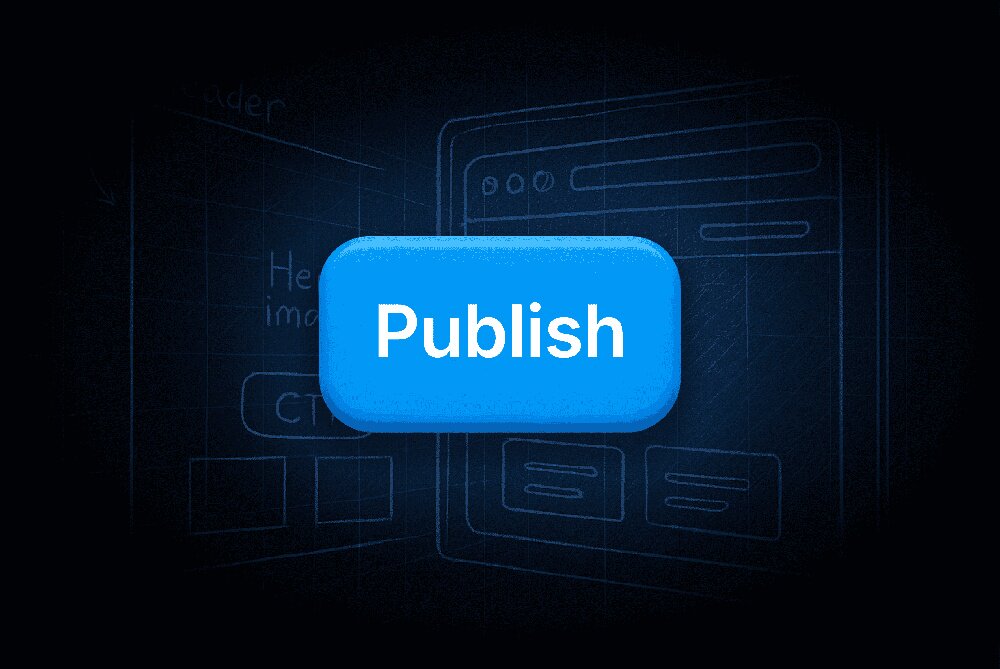
在 Framer 中,发布网站非常便捷。若此前在 Staging 标签页测试过,现在可切换 Production 标签页点击“Deploy latest”,非 PRO 方案下可直接点击“Publish”按钮。
上线后不要立即离场。务必逐一核查网站是否与已批准的原型相符、表单能否正常提交,所有链接跳转是否正确。
务必配置 SSL 证书,尤其电商站点,安全访问是信任的重要信号。可用 Let’s Encrypt 免费获取 SSL,并设置 http:// 跳转到 https://。Framer 也有内置证书及跳转规则可用。
网站正式开放后,继续盯紧首批用户反馈,并及时修正小问题。记得设置好分析工具,方便团队后续分析用户行为。
上线后,可以为本次项目撰写总结回顾,总结发布内容、与原计划差异及后续优化建议。
Framer 让网页设计流程更高效
依照科学的网页设计流程,能让每个项目从创意到上线都路径清晰,团队协作有序,决策落地,避免高昂的反复改动成本。
Framer 则为整个流程提供强大工具,一站式兼顾精细设计、交互预览与发布。不需要前后端交接,只需一键即可上线。探索 Framer的设计能力,或直接注册体验你习惯的“设计-发布”全流程。
添加自定义类的步骤
创建 override:
使用 override 来修改元素的
className属性。此方法会向元素添加一个自定义类。编写代码:
以下是一个将类 “test” 添加到元素现有
className的 override 示例。请确保在 “test” 前加上空格,以便正确分隔。
发布并检查:
在 Framer 中发布你的项目。
在浏览器中打开网页检查器。
验证该元素现在是否已包含所添加的类,如下所示:
重要提示
此方法适用于细微调整。
请注意,过度深入手动修改可能会限制 Framer 能提供的支持。