





降级或移除成员

降级或移除成员

您可以随时降级或移除工作区或项目中的成员。

降级项目成员

对于个人计划,有两种权限级别:编辑和查看。

将项目成员降级为仅查看者状态的操作步骤:

  1. 进入“邀请”标签页。

  2. 选择要降级的用户。

  3. 点击“仅查看”。

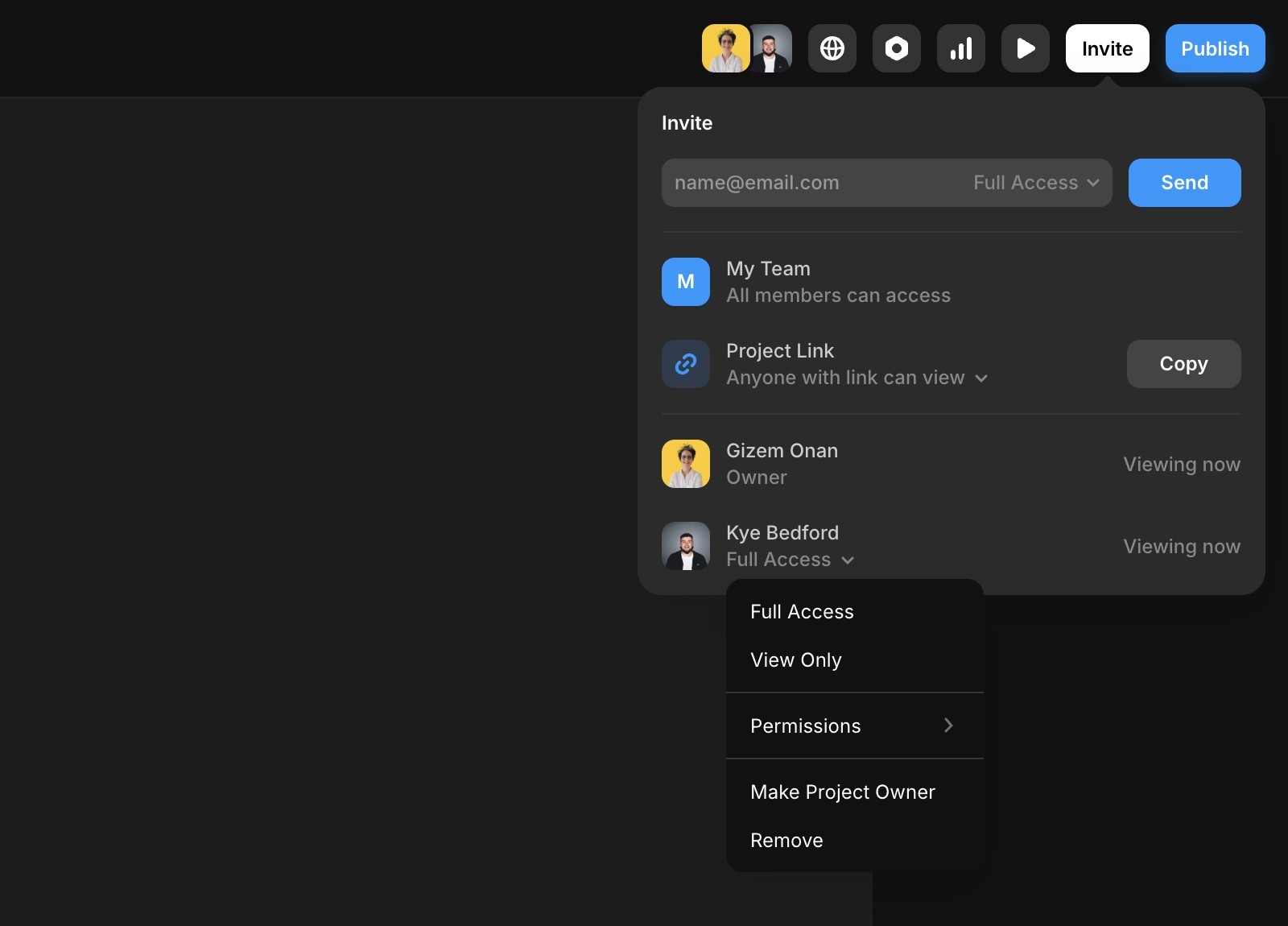
一个深色界面,显示项目的共享和权限面板。顶部的“邀请”部分包含一个电子邮件输入框、一个用于选择访问级别的下拉菜单以及一个蓝色的“发送”按钮。下方是共享选项,例如“我的团队”、“项目链接”(带“复制”按钮),以及协作者列表,包括Gizem Onan(所有者)和Kye Bedford(完全访问)。Kye Bedford的下拉菜单已打开,显示“完全访问”、“仅查看”和“移除”等选项。

对于具有高级权限的企业和企业级计划,您可以通过取消选中所有编辑权限,将用户降级为仅查看状态。
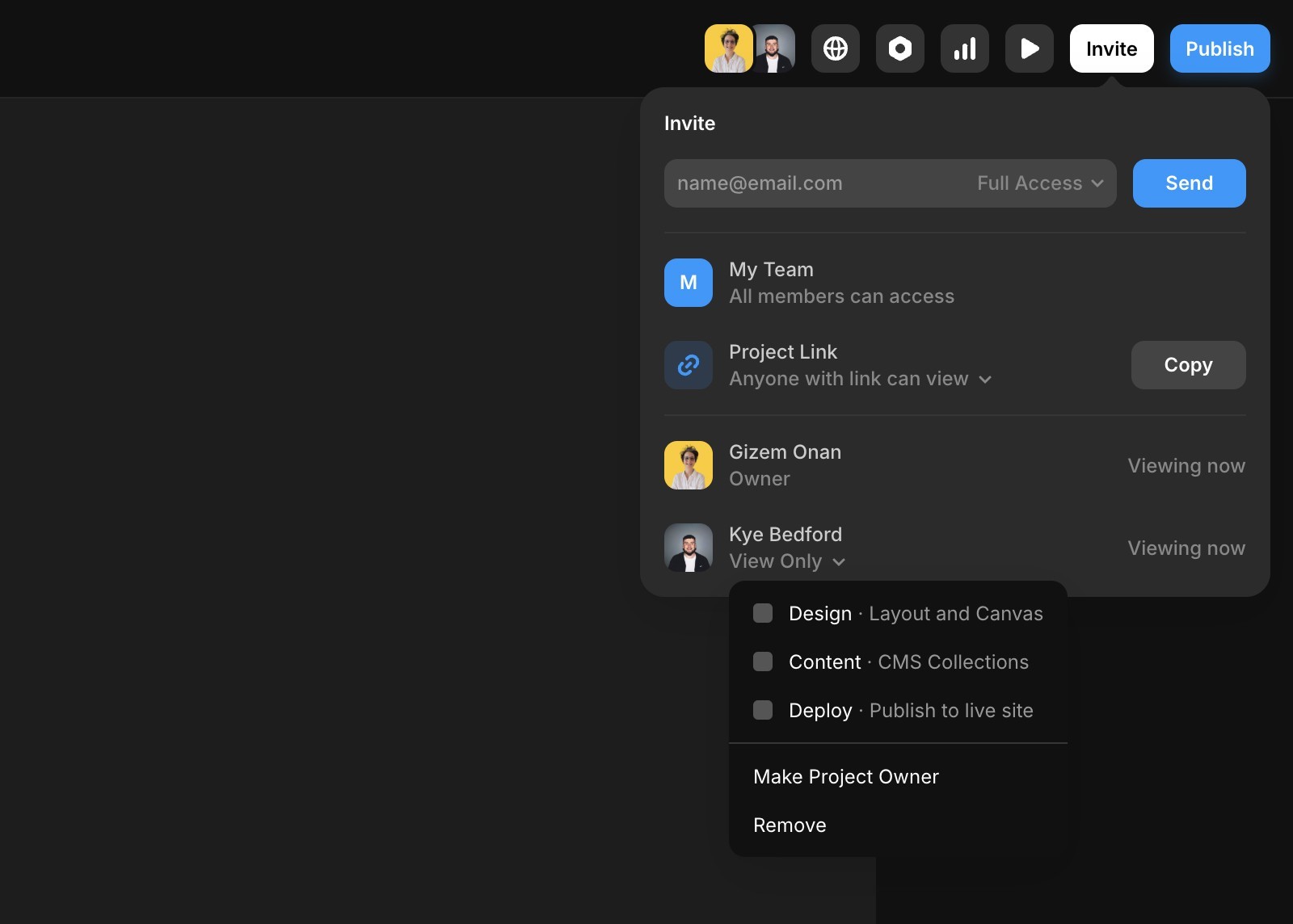
一个深色界面,显示项目的共享和权限面板。顶部部分包含一个电子邮件输入框、一个用于选择访问级别的下拉菜单以及一个蓝色的“发送”按钮。共享选项包括“我的团队”、“项目链接”(带“复制”按钮)以及协作者列表:Gizem Onan(所有者)和Kye Bedford(仅查看)。Kye Bedford的下拉菜单已打开,显示“设计”、“内容”、“部署”等具体权限选项,以及设为项目所有者或移除该用户的选项。

移除项目成员

要移除项目成员,请执行以下操作:

  1. 打开邀请菜单。

  2. 选择成员并点击“移除”。

注意:他们可能仍是其他项目的成员。您可以在工作区设置中确认这一点。

降级工作区成员

要将工作区或项目中的编辑者降级为查看者:

  1. 前往工作区设置。

  2. 打开“成员”标签页。

  3. 选择成员并点击“移除编辑权限”。

此操作会将该成员在所有项目中的角色转换为查看者,授予只读权限。
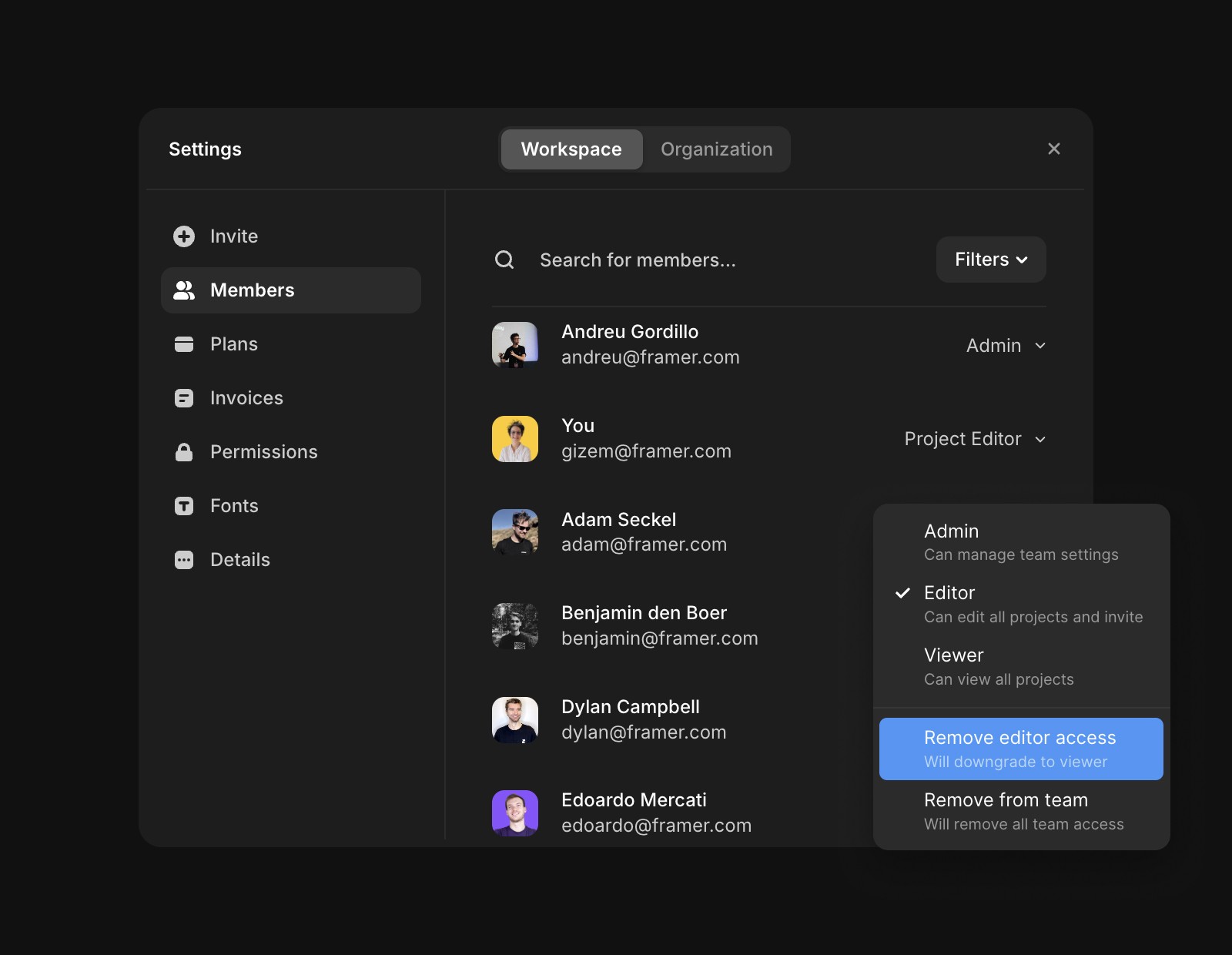
一个深色主题的设置界面,用于管理工作区成员。左侧边栏提供“成员”和“权限”等标签页。成员列表显示姓名、电子邮件地址和角色,如管理员和编辑者。Benjamin den Boer的角色下拉菜单已展开,提供角色修改选项以及从团队中移除的选项。

移除工作区成员

移除工作区成员的流程取决于其角色:

  • 项目编辑者:首先将其在所有项目中的权限降级为查看者。要彻底将其从工作区移除,需逐个从每个项目中移除。

  • 工作区编辑者或查看者:直接在工作区设置中点击“从团队移除”即可移除。

Create a free website with Framer, the website builder loved by startups, designers and agencies.