













在网站中嵌入Trustpilot小部件
Framer 提供了一个内置组件,但您也可以按照以下步骤将 Trustpilot 设计集成到您的网站中。
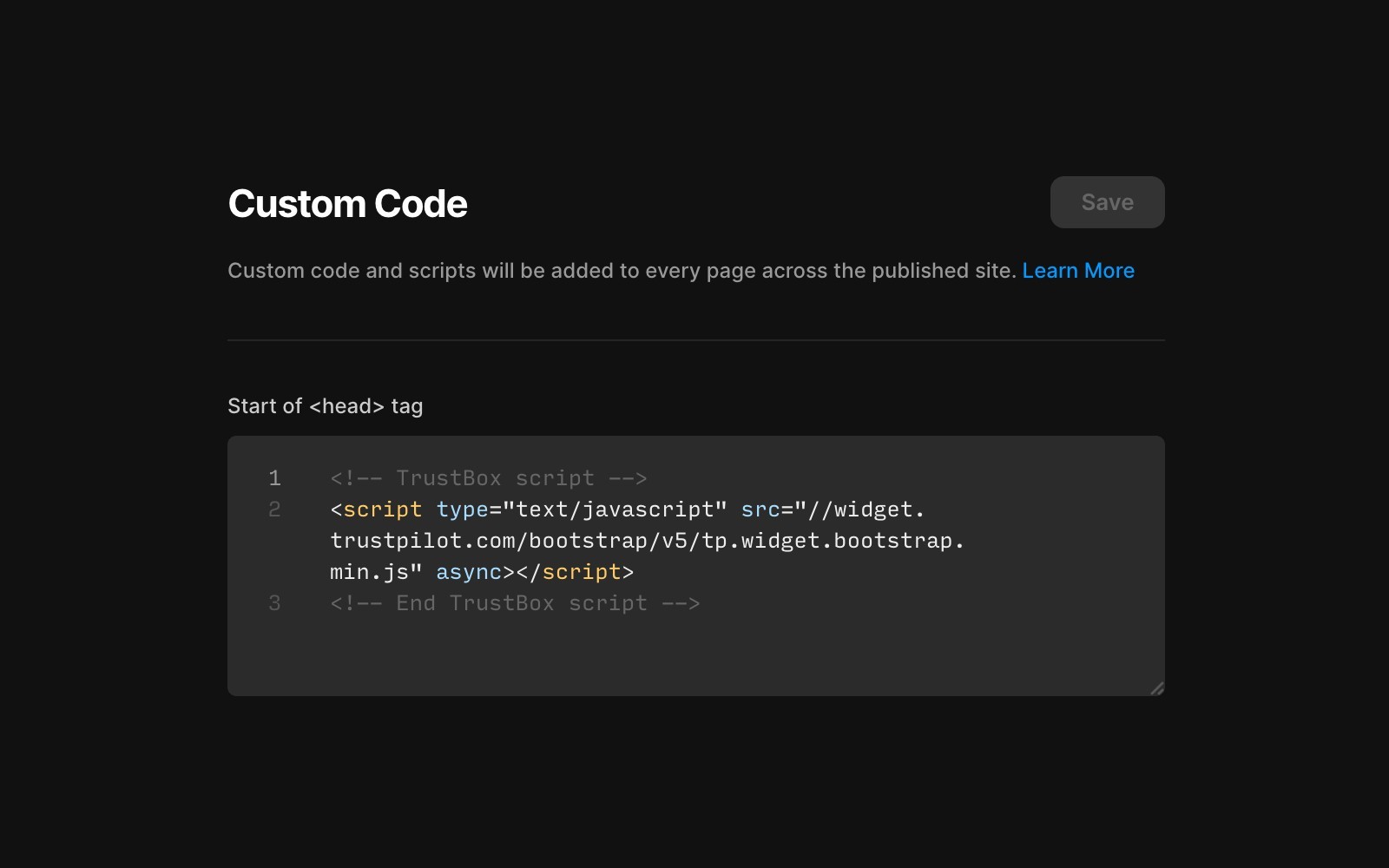
将 Trustpilot 脚本添加到您的网站设置
在网站常规设置的“自定义代码”部分,将第一个 Trustpilot 脚本放置于 标签开头处。
获取并编辑 Trustpilot 小部件脚本
从您的 Trustpilot 账户中复制第二个脚本,并粘贴到文本编辑工具(如 Mac 的 TextEdit 或 Windows 的记事本)中。提取以下元素:
data-template-id(例如:5407e68dz0d06a09e041d5km)data-businessunit-id(例如:5c09c4742068df0001rrfd35)您的 Trustpilot 评价页面 URL(例如:
https://www.trustpilot.com/review/yourdomain)
将下方脚本中的占位符替换为您自己的数据:
在画布上添加嵌入组件
接下来,前往“插入”菜单并搜索“embed”,然后将该组件拖放到画布上。
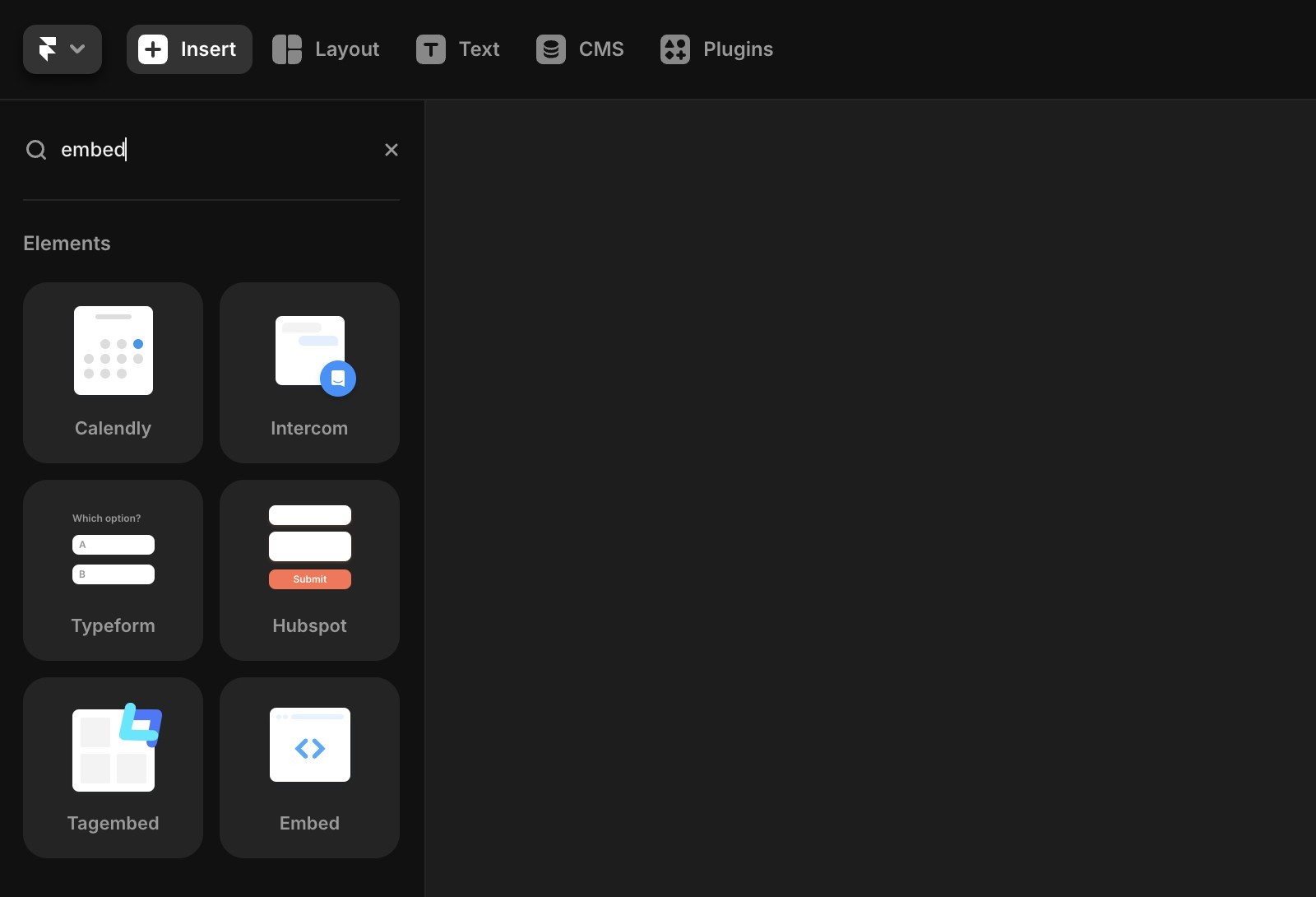
将代码插入嵌入组件
将所有 Trustpilot 代码粘贴到嵌入组件的 HTML 选项卡中。
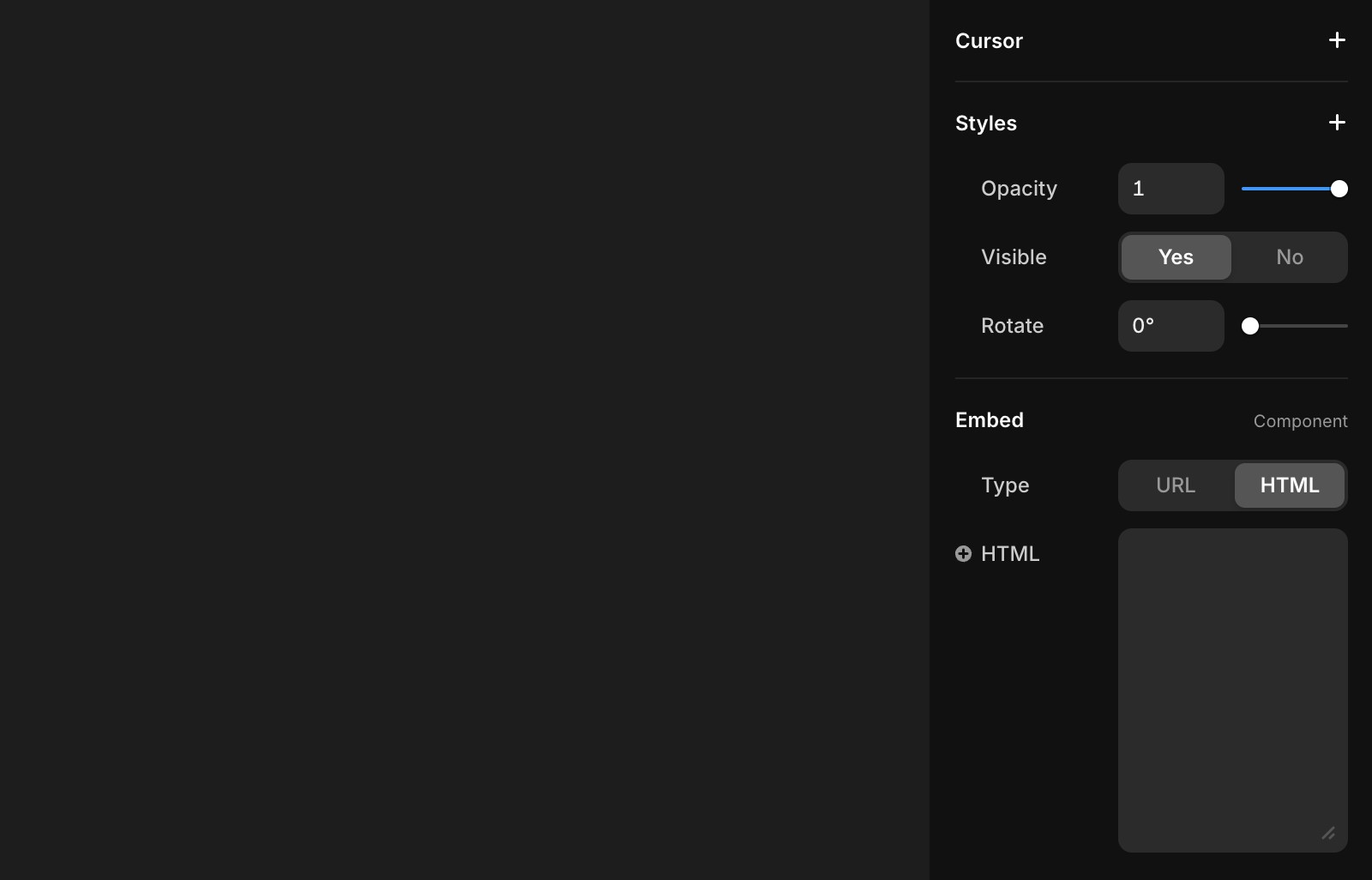
预览 Trustpilot 小部件
由于 Framer 仅在浏览器中而非编辑器中执行 和 中的脚本,因此您需要先发布更改,然后在浏览器中查看网站,以确保嵌入功能正常运行。
如果问题仍然存在,请通过我们的 联系页面 与我们联系以获取进一步帮助。