





添加新的语言环境

添加新的语言环境

了解如何为您的 Framer 网站添加新的语言和地区。

Framer 中的本地化功能可轻松帮助您将网站适配到不同语言和地区。本指南介绍如何添加新语种并开始翻译内容。

添加新语种

在 Framer 中,语种(Locale)是指您的网站可以翻译成的语言。每个语种对应一种语言,并可选择性地指定一个地区。

要添加新语种,请点击右上角的 地球图标,以打开 本地化 视图。
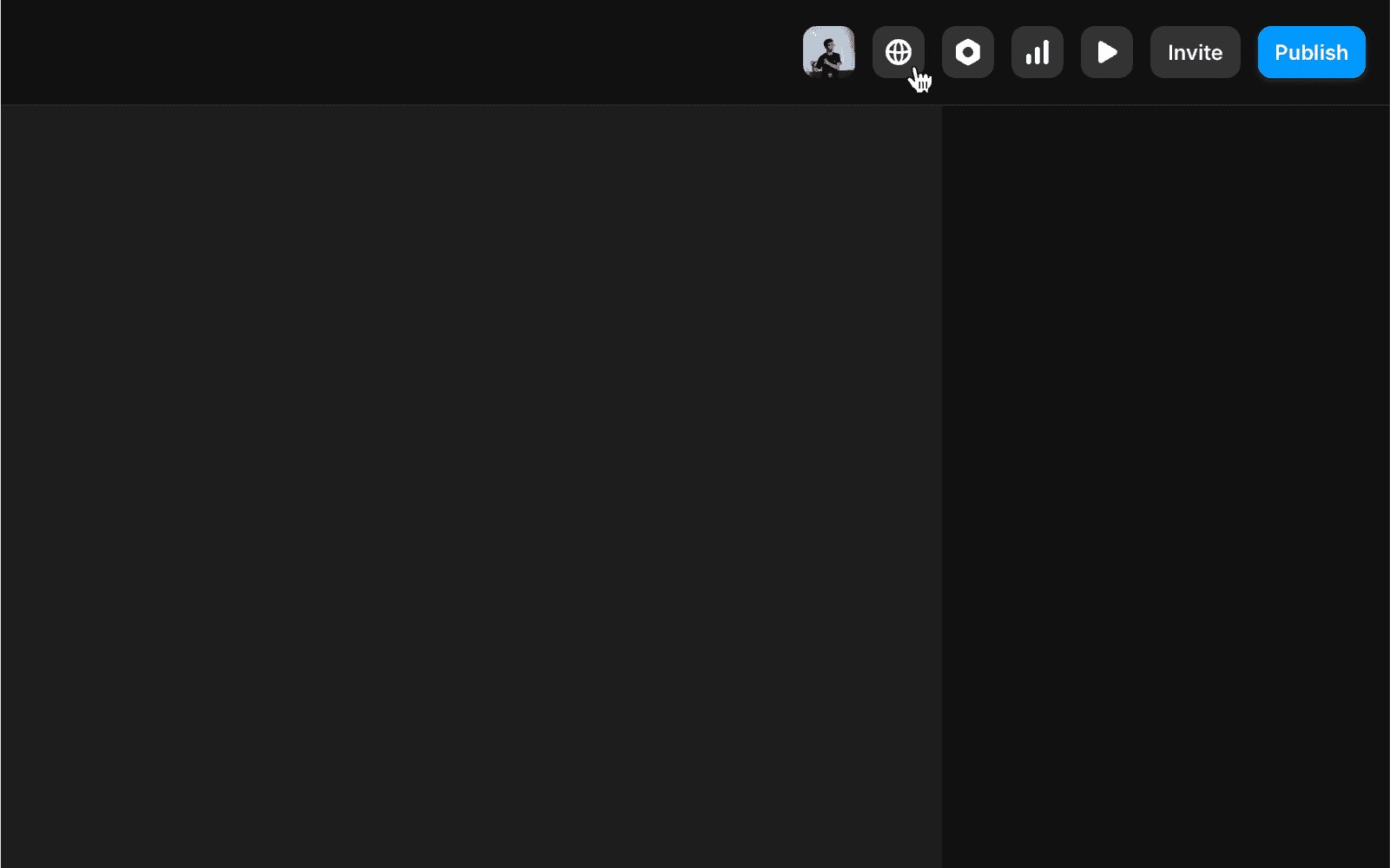
Framer 编辑器工具栏,其中本地化地球图标被高亮显示,周围包括个人资料头像、插件、分析、预览、邀请和发布按钮。鼠标悬停在地球图标上,表示点击此处可访问本地化功能。

然后点击 添加语种,并选择一种语言。您可以选择特定地区,或设置回退语言,以便在缺少翻译时显示默认内容。
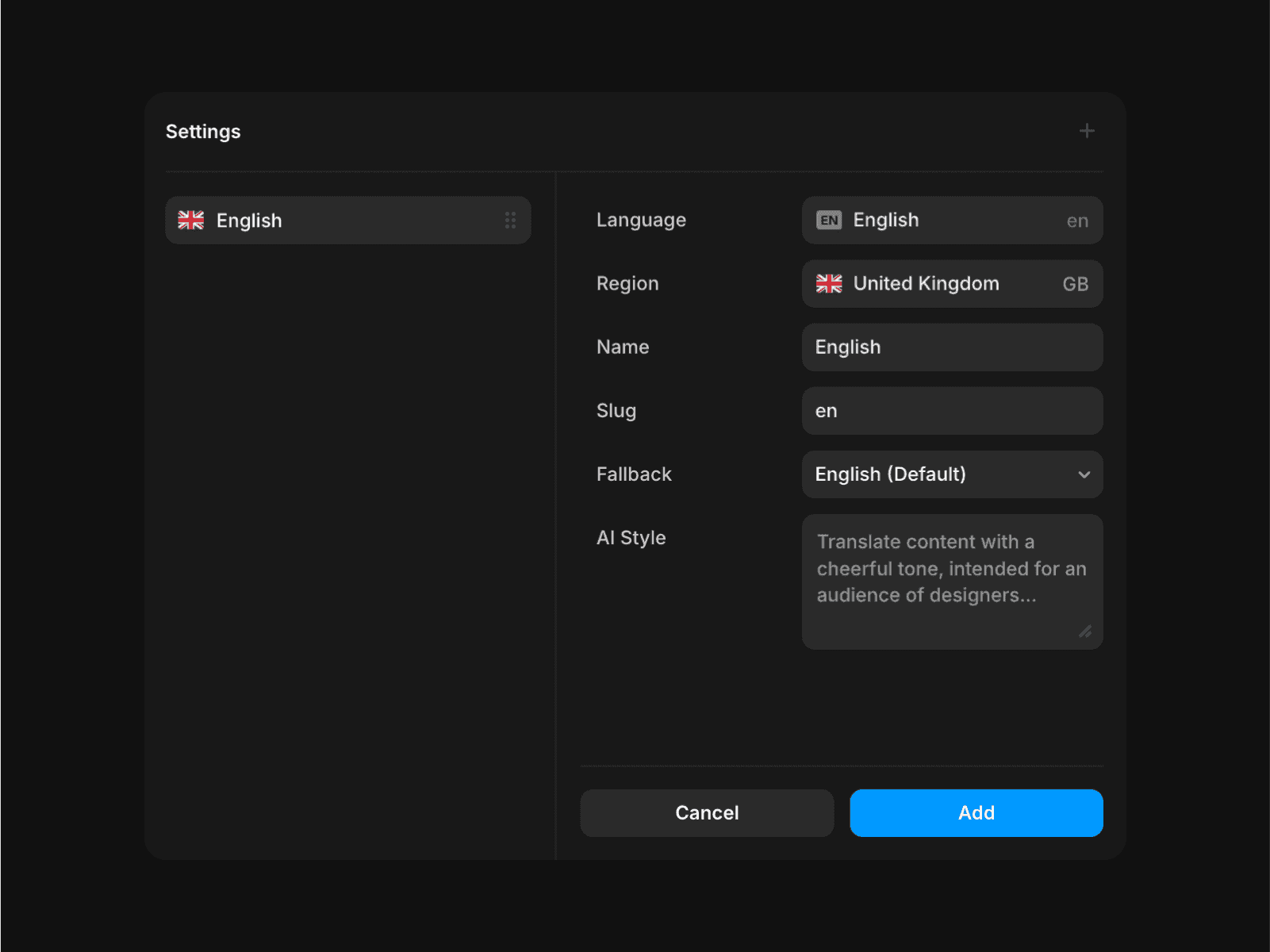
Framer 的语种配置界面,展示添加新语言的设置。左侧面板显示带有英国国旗图标的英语。右侧面板包含配置选项:语言(设为英语)、地区(英国)、名称(英语)、短标识符(en)、回退(英语默认),以及用于自定义翻译语气的 AI 风格文本框。底部有取消和添加按钮。

创建语种后,项目中的所有文本字符串——如页面标题、描述和图片的 alt 文本——都会按页面组织显示在本地化表格中。

您可以通过两种方式翻译内容:

  • 手动输入 自行翻译的内容。

  • 使用 AI 翻译 自动完成部分或全部内容的翻译。了解此处使用的 AI 模型。
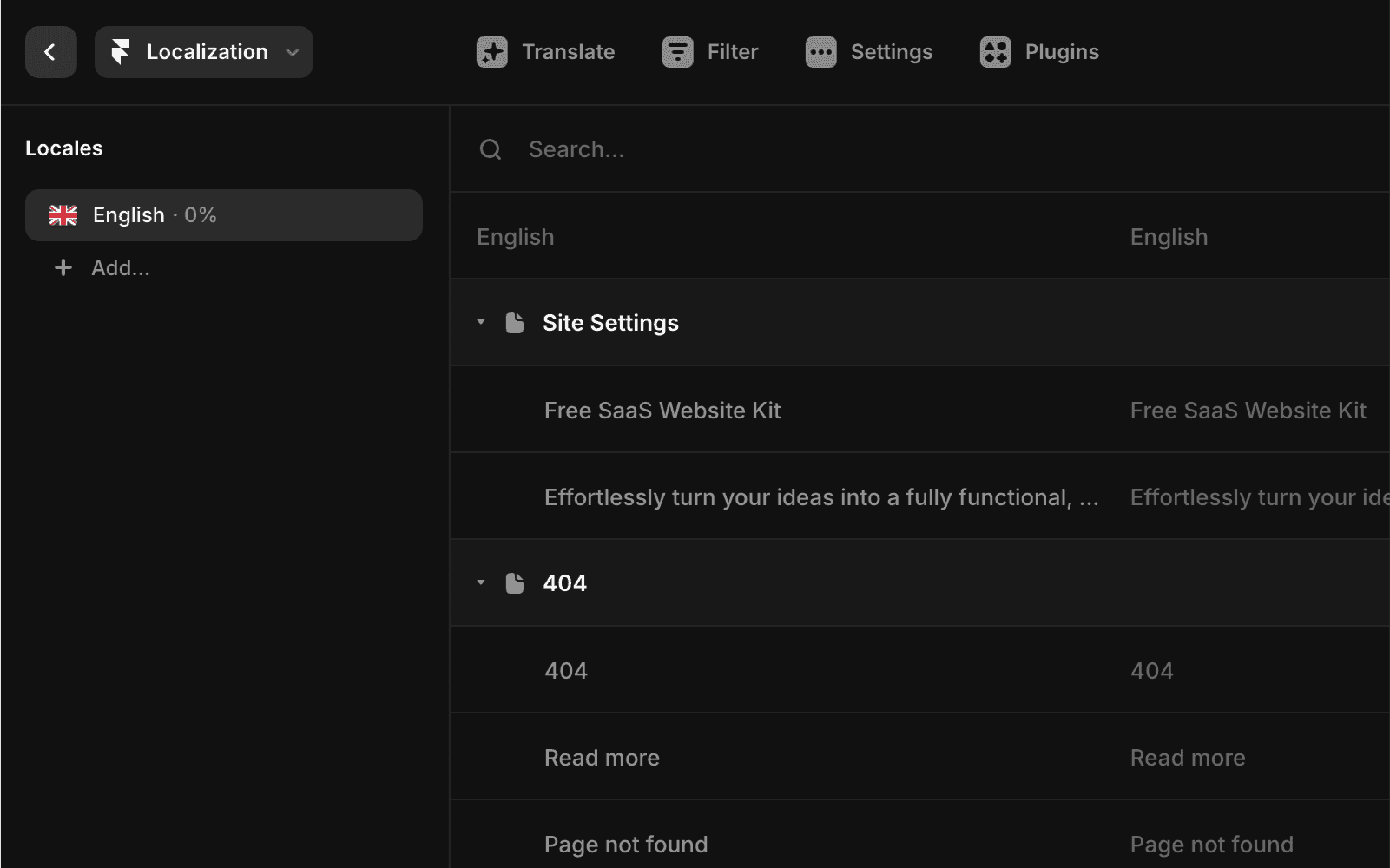
Framer 的本地化界面,显示本地化面板中当前语种为英语(完成度 0%),下方有“添加...”按钮。右侧为翻译表格,左列为英文源文本,右列为目标语言列。内容区域可见站点设置和 404 页面部分,顶部工具栏包含翻译、筛选、设置和插件的导航选项。

预览语种

创建语种并翻译内容后,您可以预览网站在每种语言下的显示效果。

在画布中,点击底部导航栏的 语种图标 来切换不同语种。您也可以直接在画布中编辑翻译。
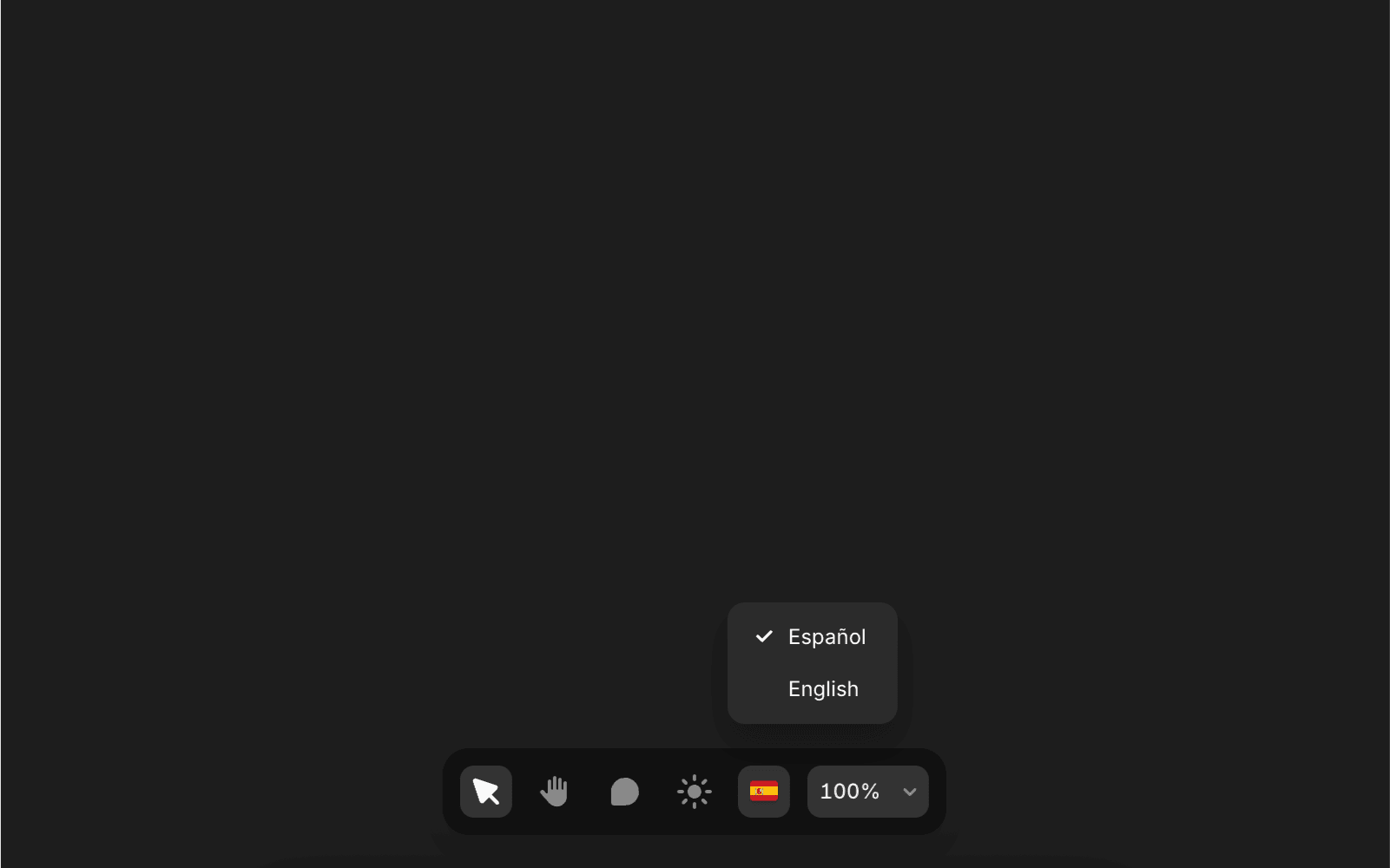
Framer 的语种选择器界面,显示下拉菜单中有两个语言选项:Español(当前选中,带有勾选标记)和 English。下拉菜单下方是编辑器工具栏,包含多个图标,其中包括代表当前语种选择的西班牙国旗,以及显示 100% 缩放级别的缩放指示器。

按照上述步骤操作后仍遇到问题?欢迎通过 联系我们 获取进一步帮助。

Create a free website with Framer, the website builder loved by startups, designers and agencies.