如何在表单中添加隐藏字段以进行跟踪
了解如何在表单提交中包含不可见数据以进行跟踪和归因。
隐藏字段允许你在表单中包含额外数据,而用户无需看到或与之交互。当你想要获取更多关于提交的上下文信息,同时又不改变表单外观时,它们非常有用。
隐藏字段的适用场景
隐藏字段非常适合跟踪提交来源。
例如,如果你有多个着陆页,它们的表单都将数据发送到同一个 webhook 或 Google 表格,你可以添加一个隐藏文本字段,值设为 page-1 或 page-2。这样就能轻松查看哪个页面产生了最多提交。
注意:Framer 中的隐藏字段不会自动绑定 UTM 参数。表单提交的 UTM 跟踪功能仅在 Scale 和 Enterprise 套餐中可用。如果需要,你也可以使用代码覆盖将 UTM 参数传递到隐藏字段中。
如何添加隐藏字段
按照以下步骤添加隐藏输入字段,它将包含在表单提交中,但对用户不可见。
在画布上选择你的表单组件。
向表单添加一个输入字段。
选择该输入字段,然后打开右侧面板。
启用"隐藏"属性。
为输入字段设置一个名称。此名称将显示在表单提交中。
移除标签(如果存在),以保持字段完全不可见。
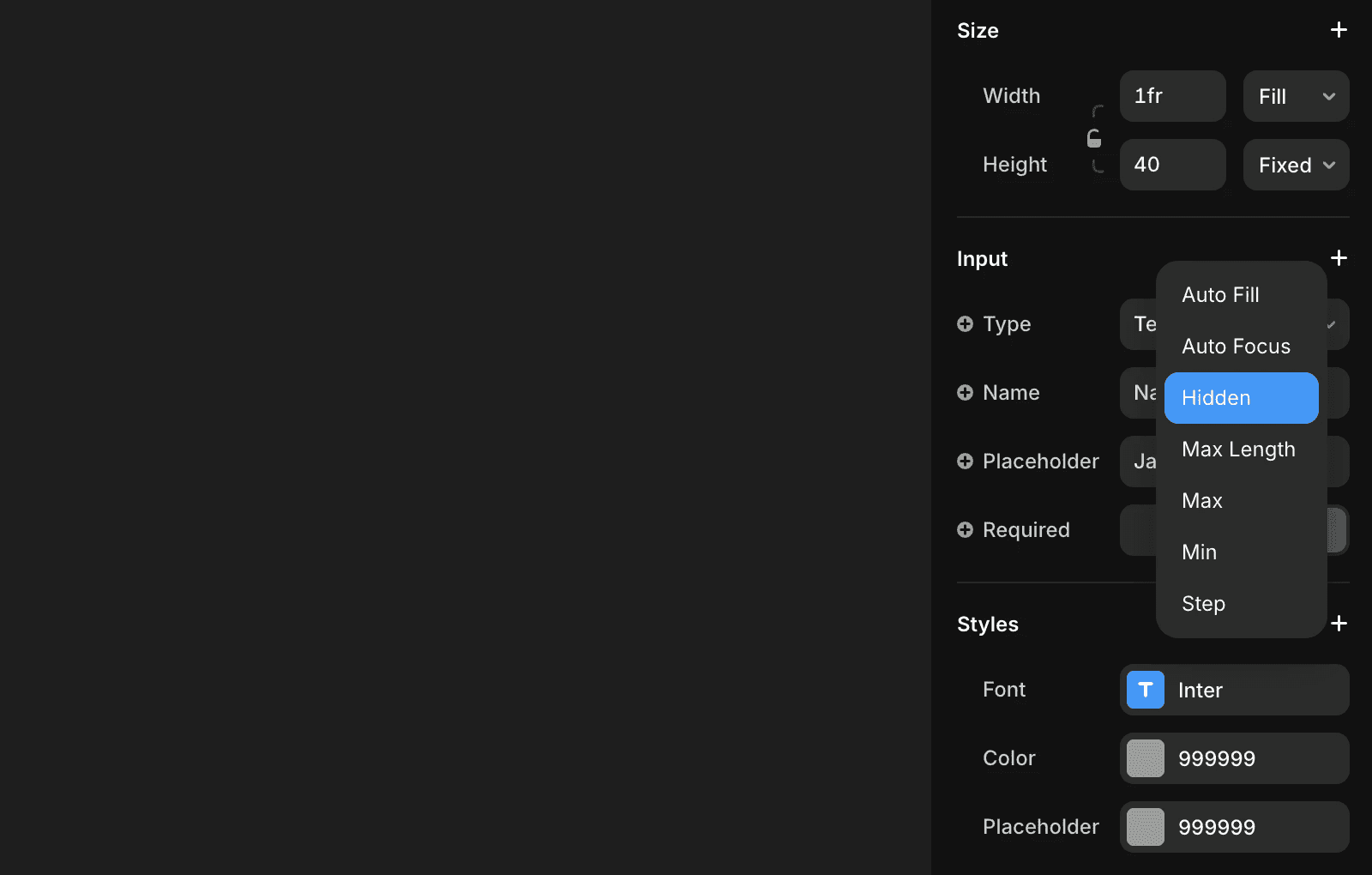
注意:不要使用可见属性来隐藏输入。不可见的输入会被完全排除在表单提交之外。始终使用"隐藏"设置以确保该字段包含在提交的数据中。