如何逐页迁移到 Framer
在本指南中了解如何在不停机的情况下逐步将你的网站从外部平台迁移到 Framer。
完成以下设置准备后,你就可以使用高级托管功能开始将网站迁移到 Framer。然后你可以逐页添加,而任何缺失的页面仍将从旧网站提供服务。按照以下迁移步骤将你的网站迁移到 Framer。
URL | 信息 |
|---|---|
| 你的自定义域名 |
| 指向你外部托管网站的另一个域名 |
| Framer 预发布域名(已提供) |
迁移步骤
1. 创建新项目
在 Framer 仪表板中,创建一个新项目并发布它。
2. 添加你的域名
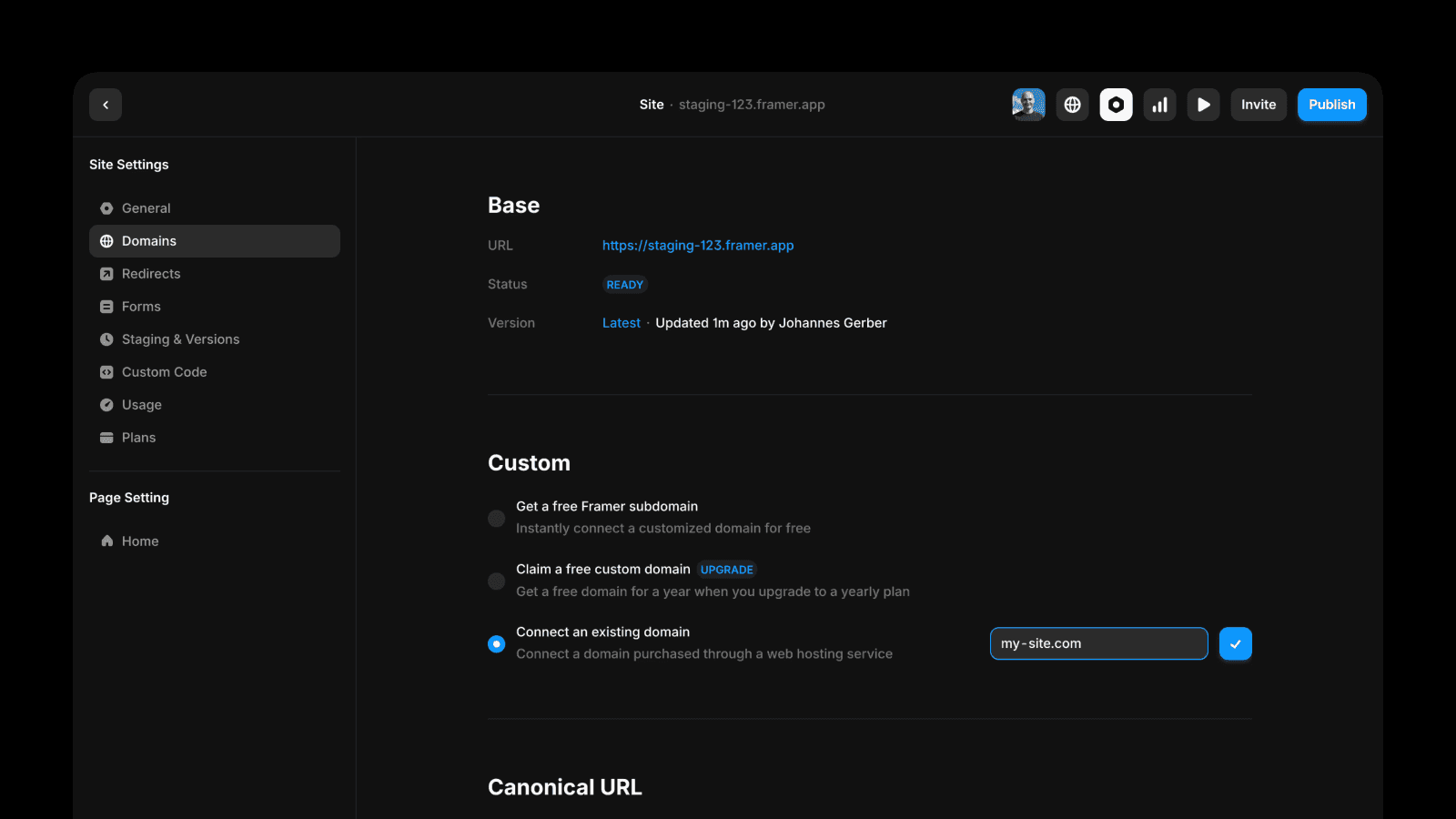
前往设置 → 域名,将你的域名连接到项目(例如 my-site.com)。
重要提示: 暂时不要在域名提供商那边进行任何 DNS 更改!(连接自定义域名是访问 Framer 高级托管仪表板所必需的。)
3. 添加通配符规则
前往 Framer 仪表板。在左侧边栏的域名部分,选择你的域名。导航到"多站点"选项卡。
创建一个多站点规则,将所有流量路由到你的网站 old-site-a9sk87.webflow.io。通配符(路径使用 /*,目标 URL 使用 :1)会将规则应用于域名上的所有路径。
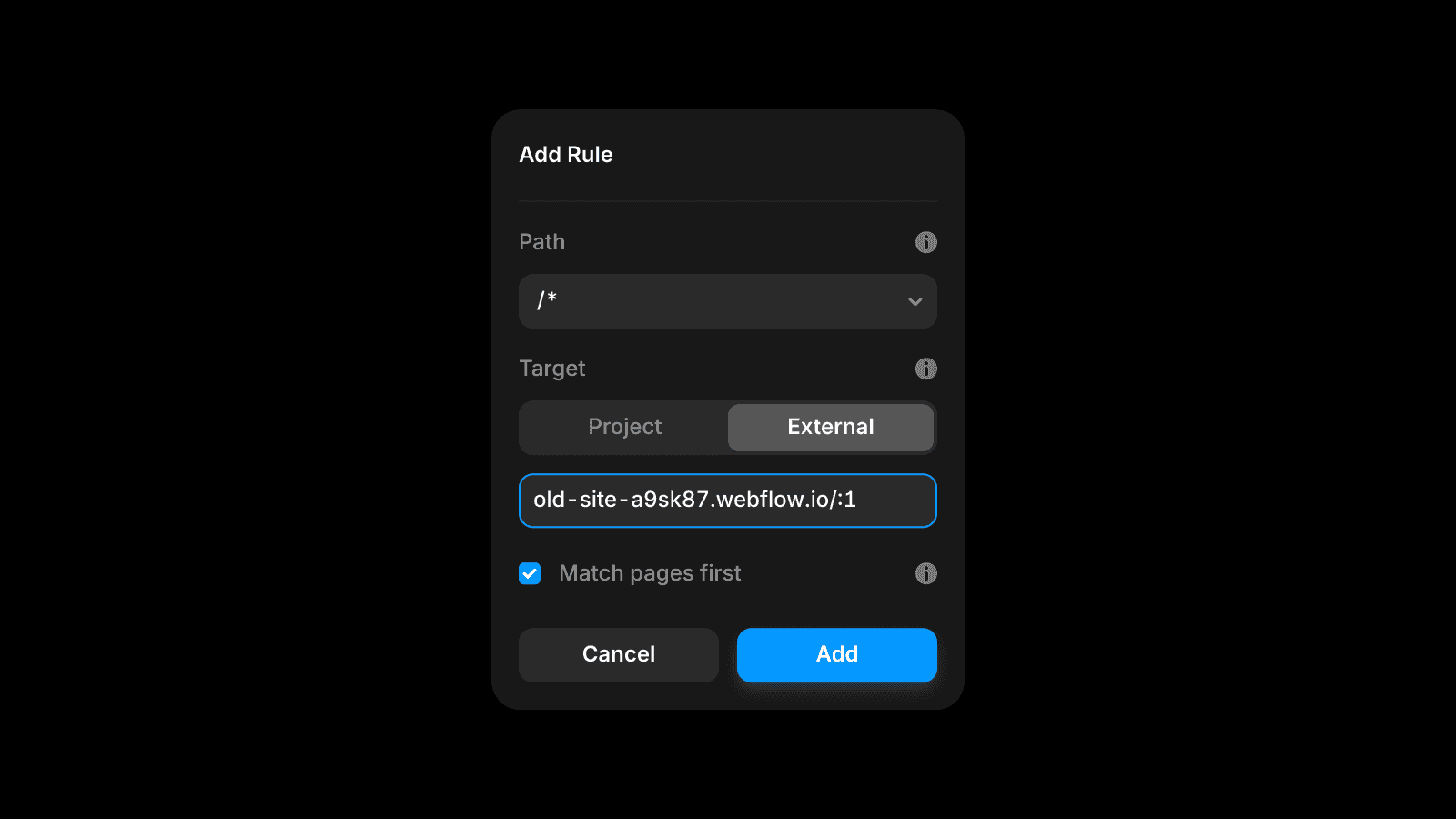
路径:
/*目标:外部
URL:
old-site-a9sk87.webflow.io/:1优先匹配页面:已勾选
"优先匹配页面"将使 Framer 首先提供你的项目页面,然后回退到旧网站。这样你可以逐步向 Framer 项目添加页面,Framer 会在你发布时替换外部网站上的页面。无需任何额外规则。
4. 设置首页
创建一个多站点规则,将你的首页路由到 old-site-a9sk87.webflow.io。一旦你在 Framer 设计并发布了首页,就可以删除此规则。
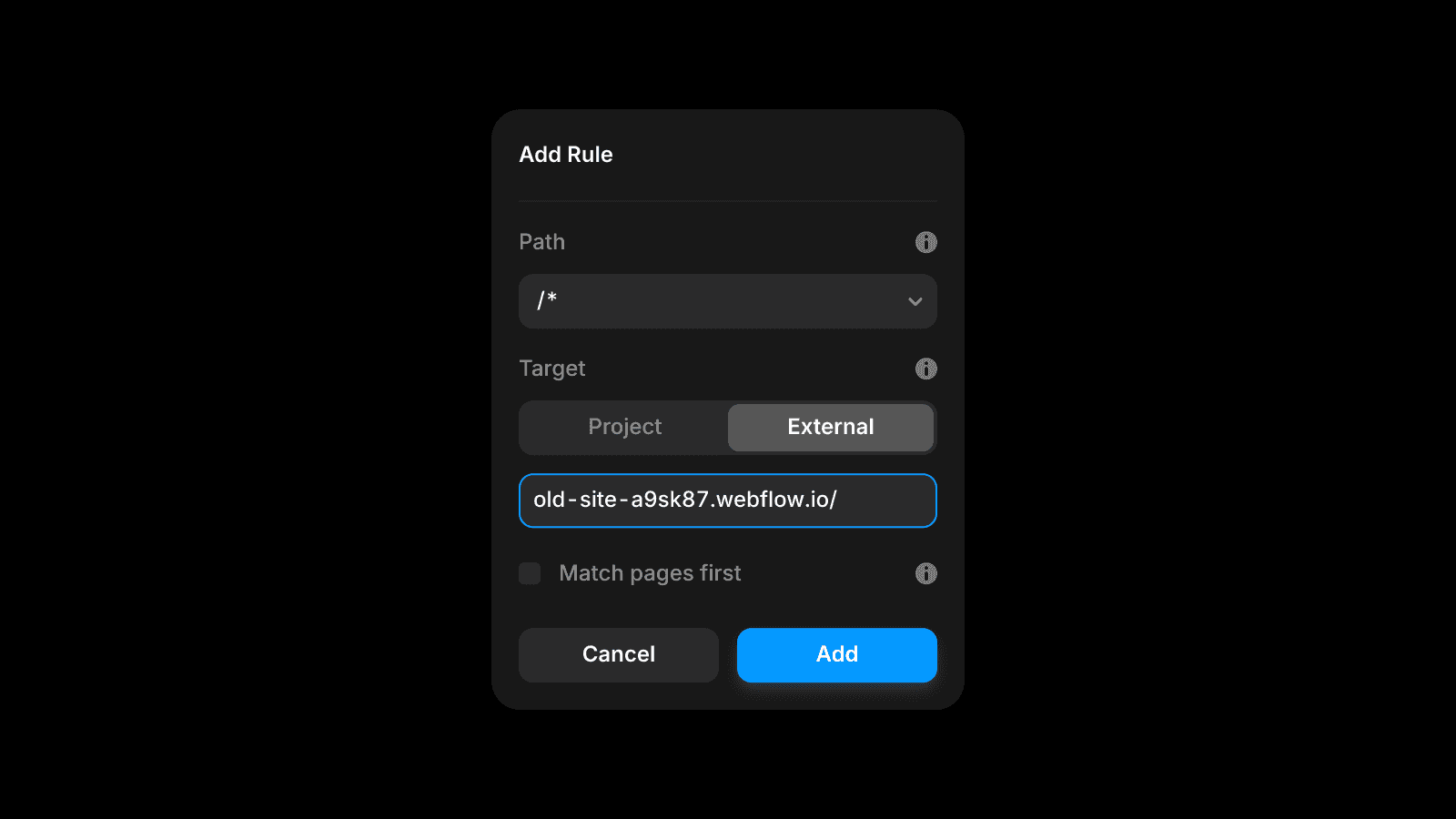
路径:
/目标:外部
URL:
old-site-a9sk87.webflow.io/优先匹配页面:未勾选
5. 发布你的项目
再次发布你的项目。访问网站的预发布链接 staging-123.framer.app,确保一切按预期运行。
6. 设置 DNS 记录
现在预发布 URL 上一切正常,你可以在域名注册商那边进行更改,将域名指向 Framer。确保在主域名上设置了必要的 DNS 记录。了解更多关于 DNS 记录 的信息。
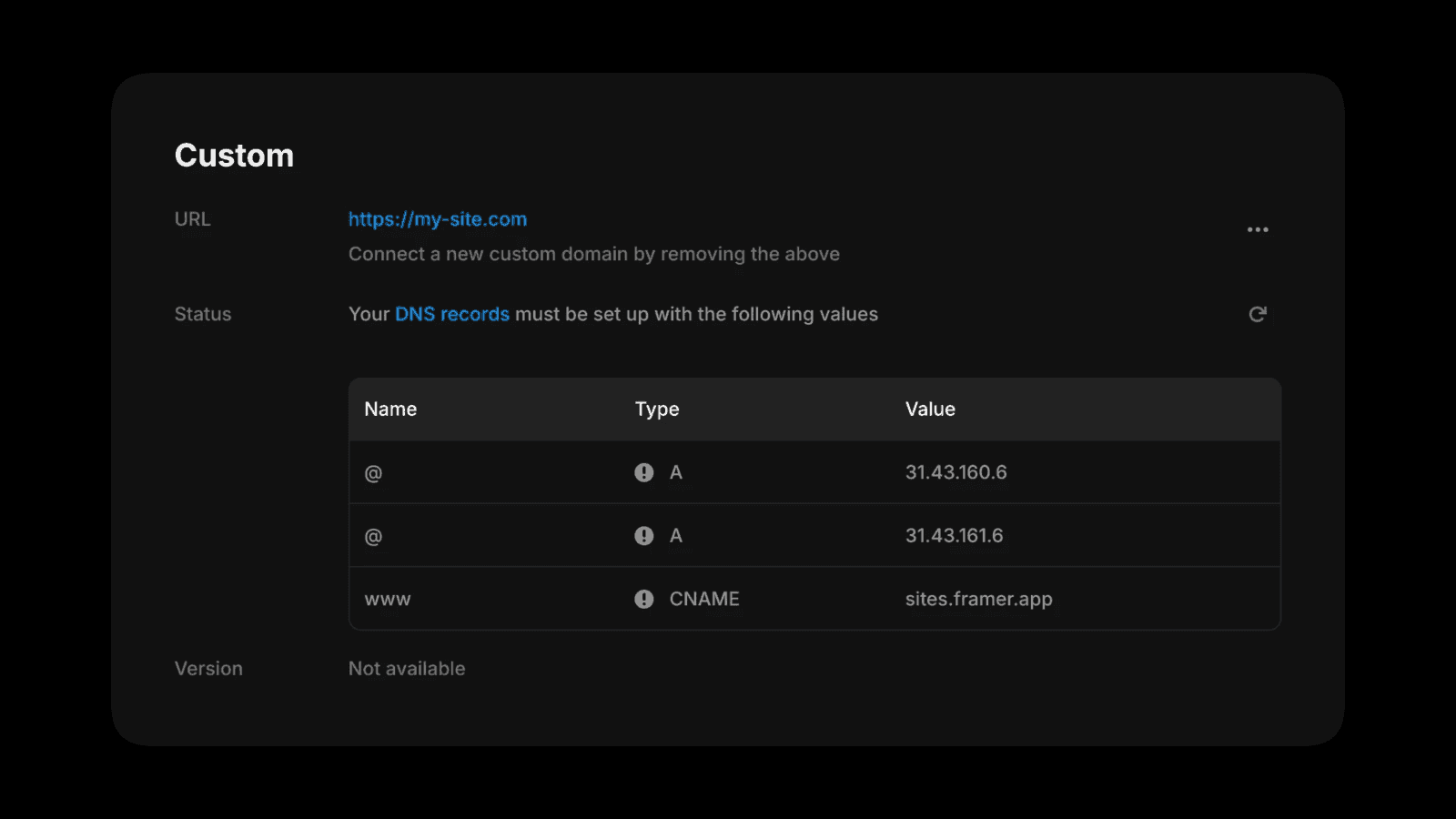
等待几分钟让 DNS 传播(你可以使用 DNS Checker 等工具检查是否完成)。访问你的网站 my-site.com,确保一切按预期运行。
7. 创建页面
设计你的页面并在准备好后发布它们。因为我们设置了"优先匹配页面"选项,它们将立即替换旧网站上的页面。确保页面路径(页面名称)与原网站的路径匹配。
8. 删除多站点规则
一旦所有页面都迁移到 Framer,你可以删除最初创建的多站点规则(路径为 /* 的那个)。