如何恢复到之前的工作版本
在处理实时网站时,必须确保它们始终平稳运行。
使用版本历史恢复内容
你可以通过“版本历史”功能从旧文件版本中恢复内容。要访问该功能,请点击左上角的 Framer 标志,然后选择“文件”,进入“版本历史”(或在 Mac 上使用快捷键 ⇧ ⌘ H,Windows 上使用 ⇧ Ctrl H)。
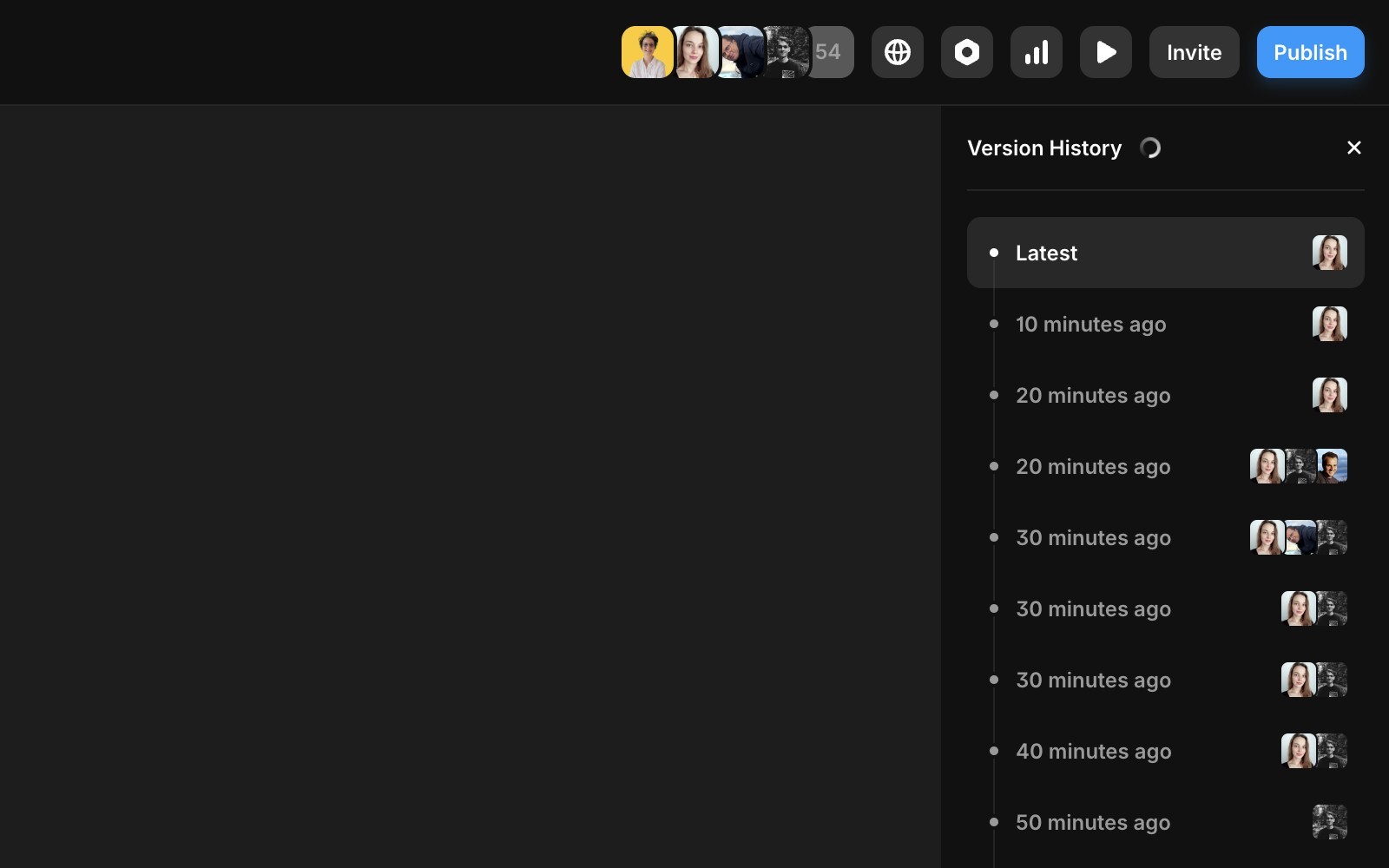
此工具可让你访问之前的版本,并将元素复制到当前画布中。找到所需内容后,只需将其复制并粘贴到最新版本即可。Framer 将自动导入断点,并提示你更新相同的内容。早期版本为只读模式,显示为过去四小时内每五分钟拍摄的快照、过去 24 小时内的每小时快照,以及此后每天的快照。这种组织方式使你能够高效地在版本之间切换,而无需浏览不必要的版本。更多详情,请参阅
学院视频。
从旧版本粘贴前的建议
我们建议使用暂存环境,它作为你线上站点的副本。这可以让你测试更改、识别并解决问题,同时确保准确性,而不会影响站点用户。这种方法有助于隔离问题、识别根本原因并有效应用修复措施。在暂存环境中测试可确保从旧版本粘贴能解决问题后再更新线上站点。
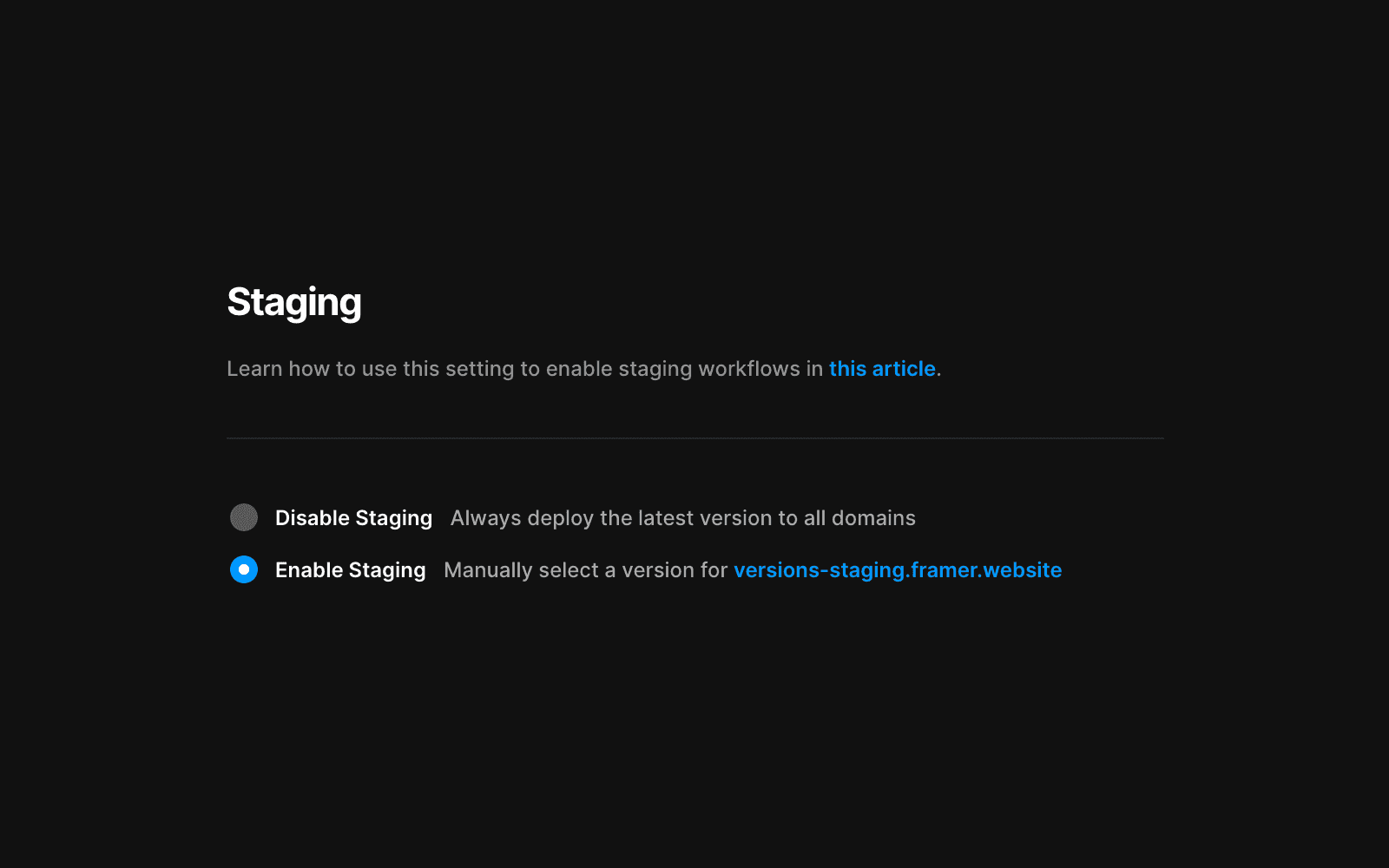
要启用“暂存与版本”功能,请确认你的线上站点具有可用的功能版本。前往站点设置,选择左侧的“暂存与版本”标签,然后在其中启用暂存。
如果你的更改在暂存环境中运行正常,就可以放心地将更新后的版本发布到你的线上站点。
如果你仍然遇到问题,请通过我们的
联系页面 寻求进一步帮助。