创作者仪表板使用
提交产品、跟踪表现并更新您的创作者个人资料。
Creator Dashboard 是你在 Framer 市场提交和管理产品与个人资料的核心后台。以下指南帮助你高效上手。
模板提交
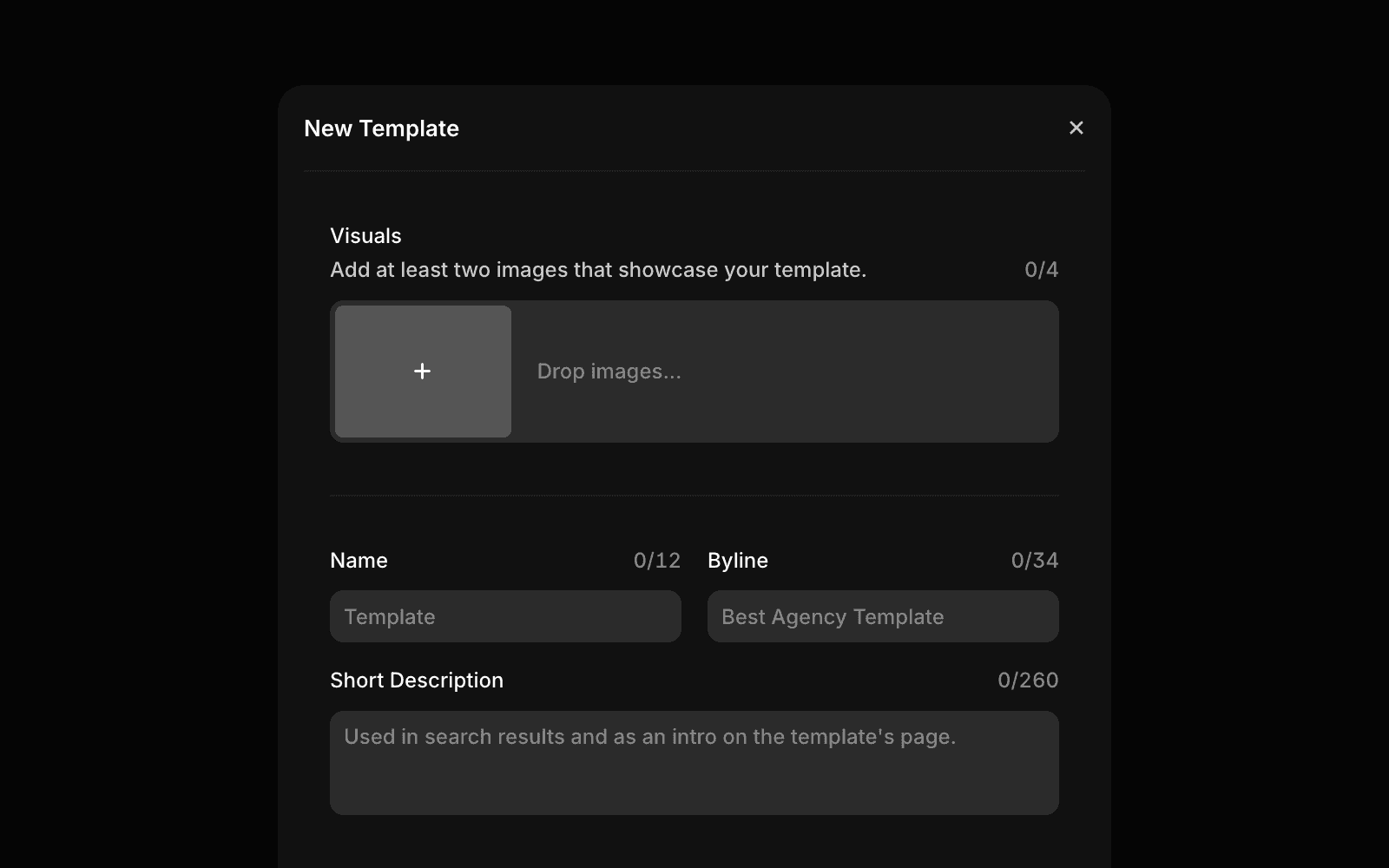
在 Creator Dashboard,发布新模板流程直观简单。系统会引导你上传素材、添加描述、分类,便于用户发现。
进入 Creator Dashboard 的 Templates 标签页
。
点击 New Template 开始新建。
在弹窗中填写所有必填项。
确认无误后,点击 Submit 提交。
模板编辑
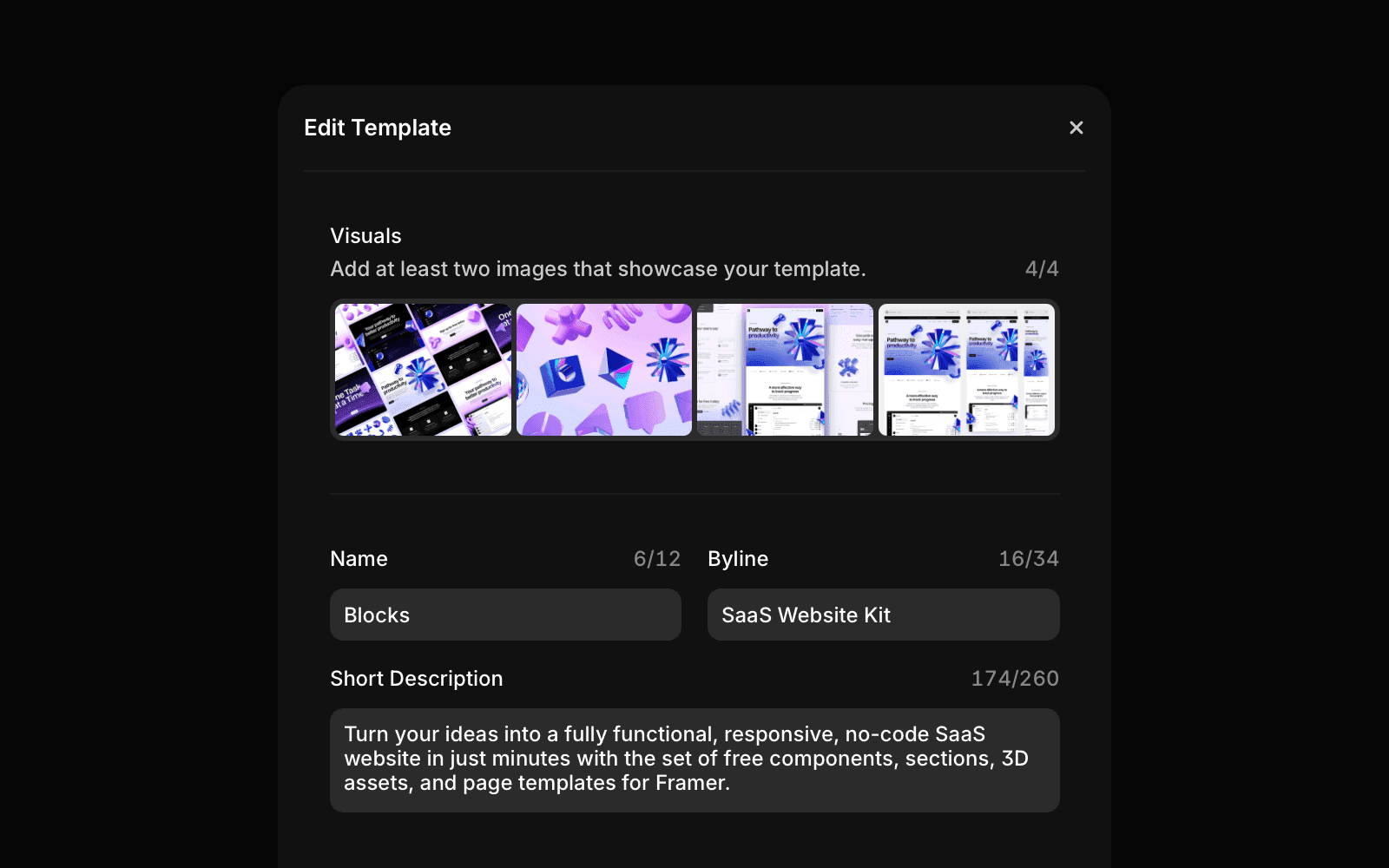
可以随时在线编辑已发布模板,实时生效(只要不更改 URL,无需重新审核)。
进入
,找到你要编辑的模板。
鼠标悬停模板卡片,点击“Edit”按钮。
更新必要字段、图片或相关信息。
编辑完成后点击 Submit,确认提示后应用更改。
注意:如修改 remix 链接、预览链接或结账链接,需 Framer 团队人工审核后方可上线。
插件提交
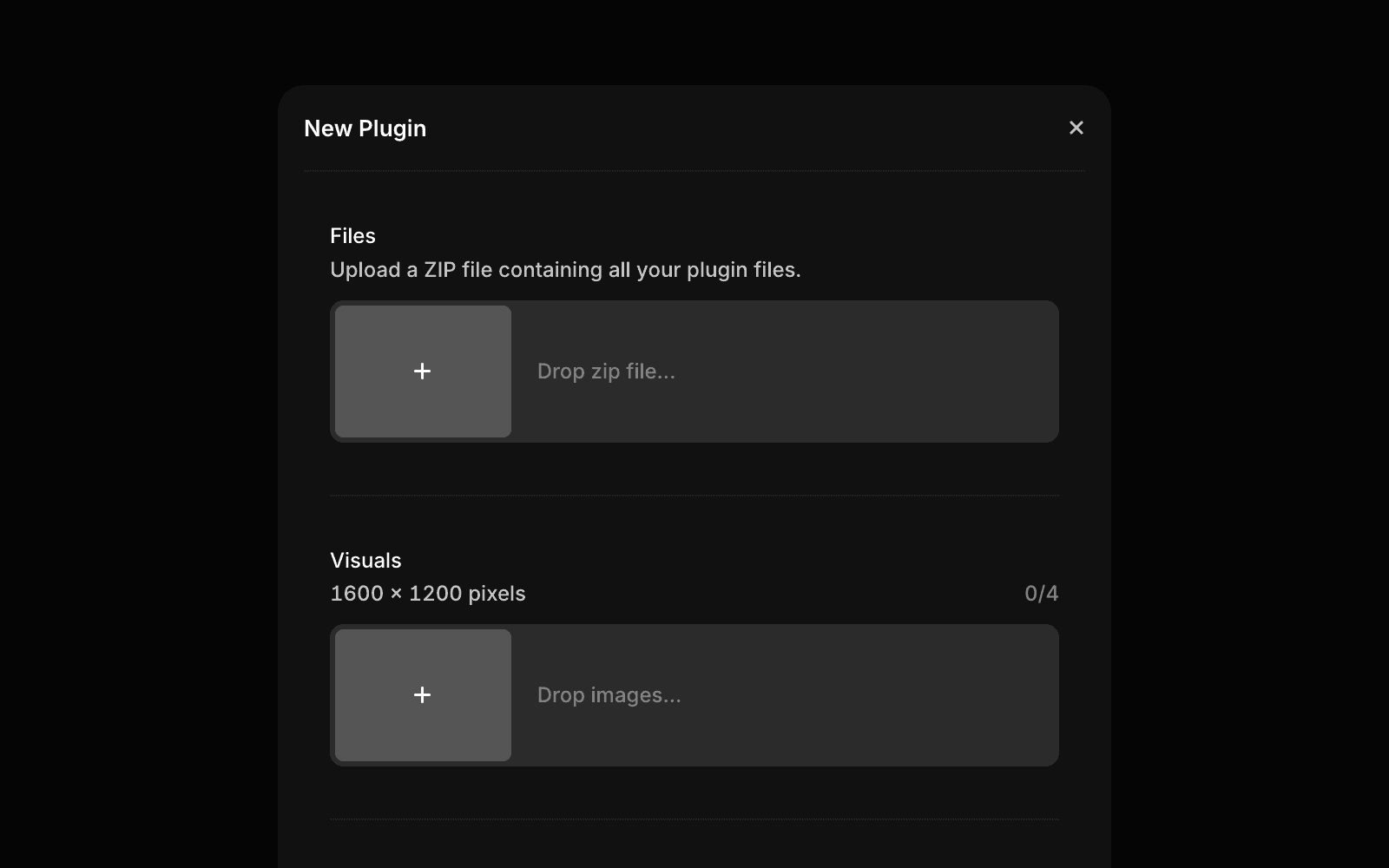
发布插件同样高效,系统将引导你上传代码包、添加关键信息并分类。
进入 Creator Dashboard 的 Plugins 标签页
。
点击 New Plugin。
在窗口中填写全部必填项。
点击 Submit 完成。
插件编辑
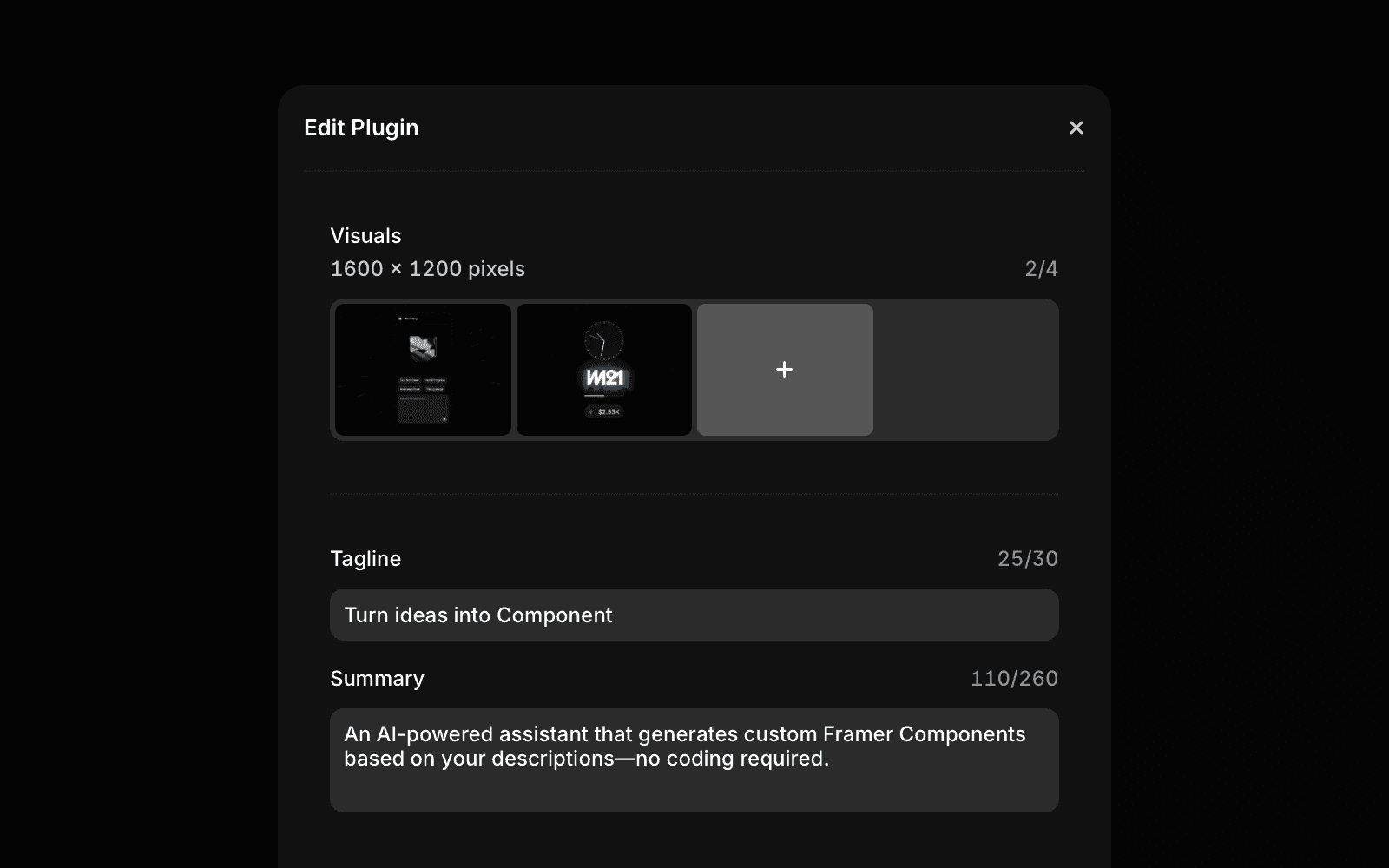
插件列表可随时更新,无需审核(发布新版本除外)。
进入
,找到要修改的插件。
鼠标悬浮后点击“Edit”按钮。
调整必填信息、图片等内容。
点击 Submit ,并确认弹窗完成保存。
组件提交
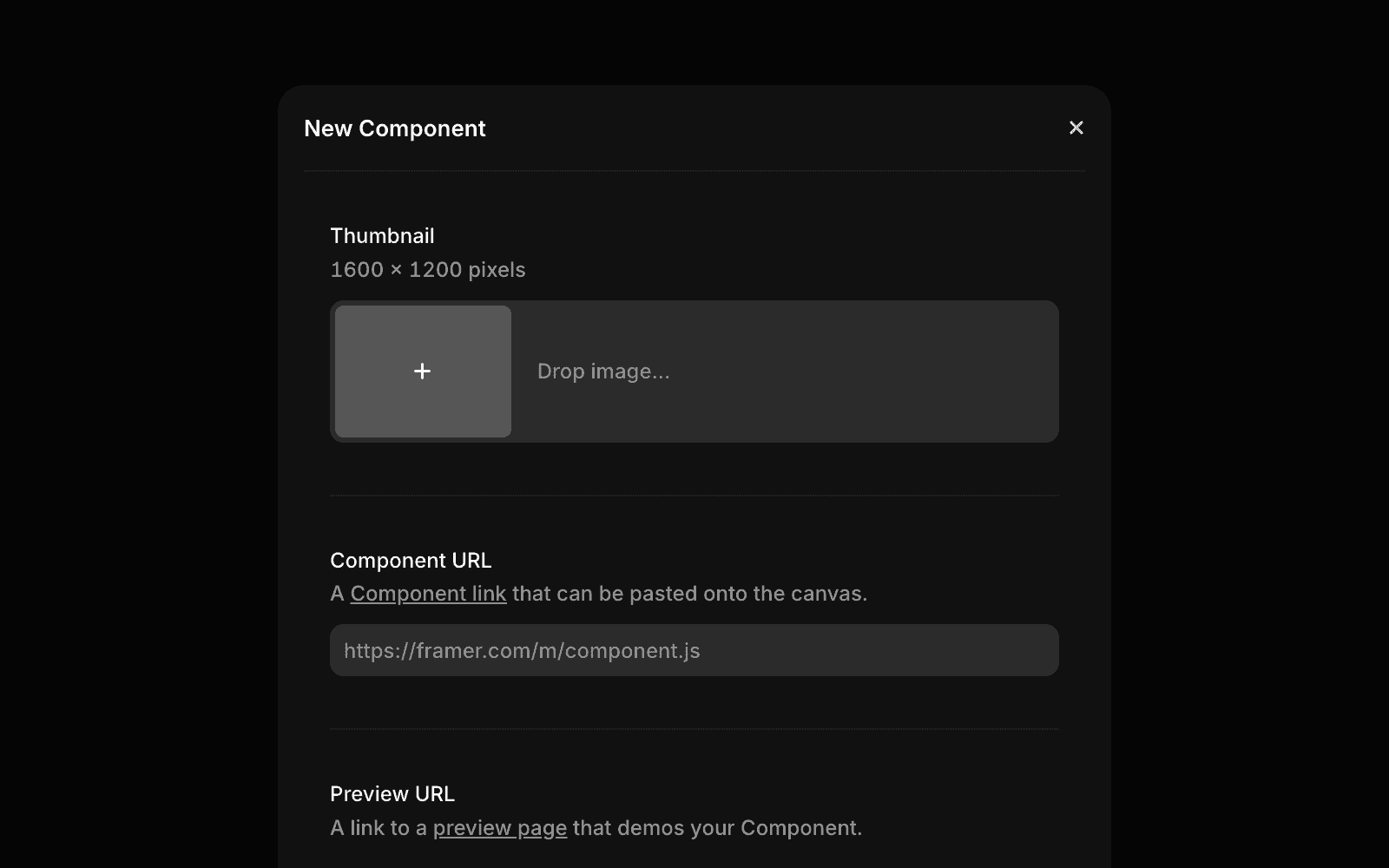
新组件上线步骤简洁,直接在 Creator Dashboard 依流程操作即可:
。
点击 New Component。
按要求填写所有字段。
点击 Submit。
组件编辑
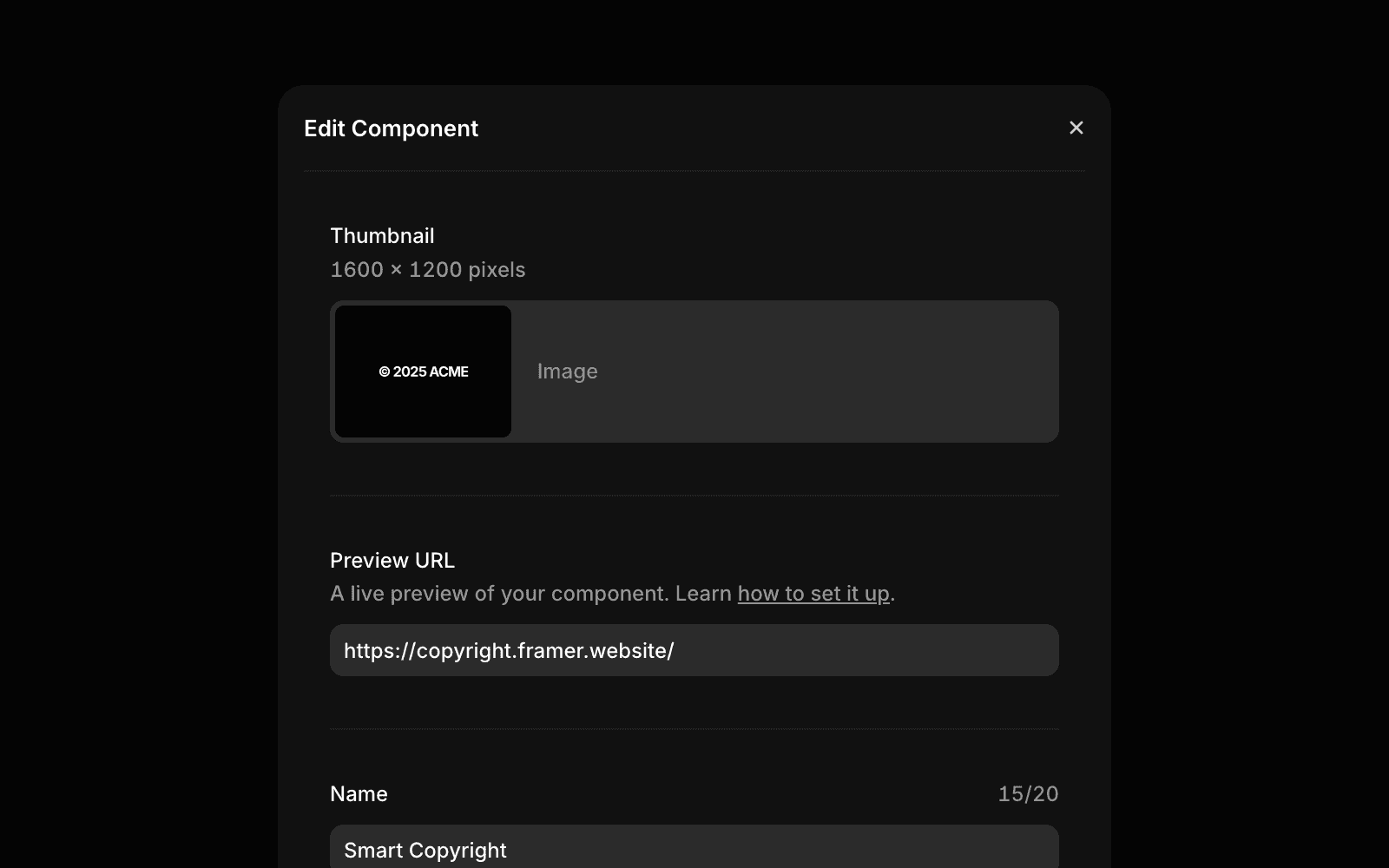
已发布组件支持随时即时修改。
进入
,选定要更改的组件。
点击“Edit”按钮。
更新相关必填项、图片等。
完成后点击 Submit。
矢量图(Vectors)提交
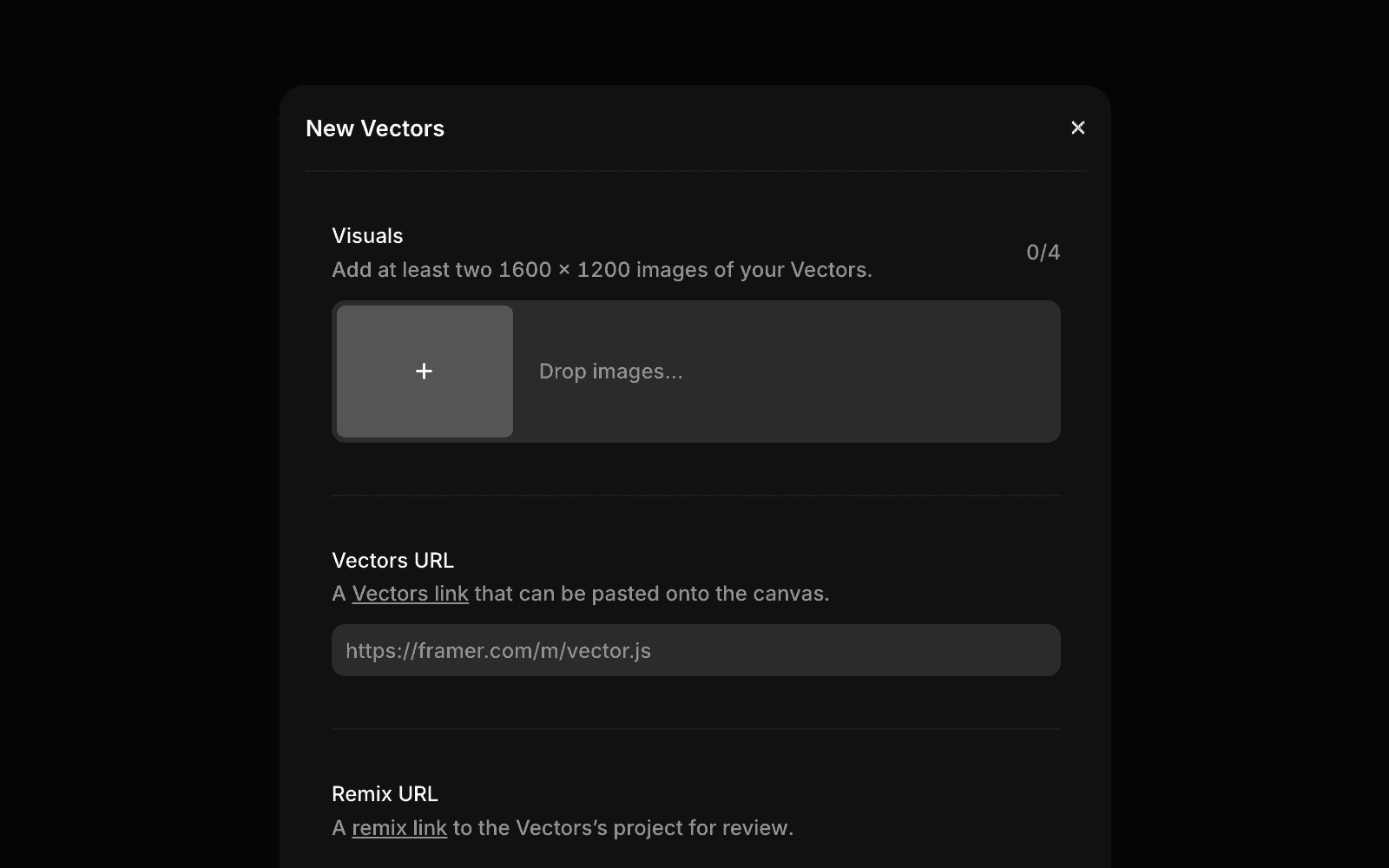
上传矢量素材同样便捷,Creator Dashboard 会引导你按流程提交和填写描述信息,以提升市场曝光。
进入 Creator Dashboard Vectors 标签页
点击 New Vectors 新建。
完成所有必填项。
点击 Submit 提交。
矢量编辑
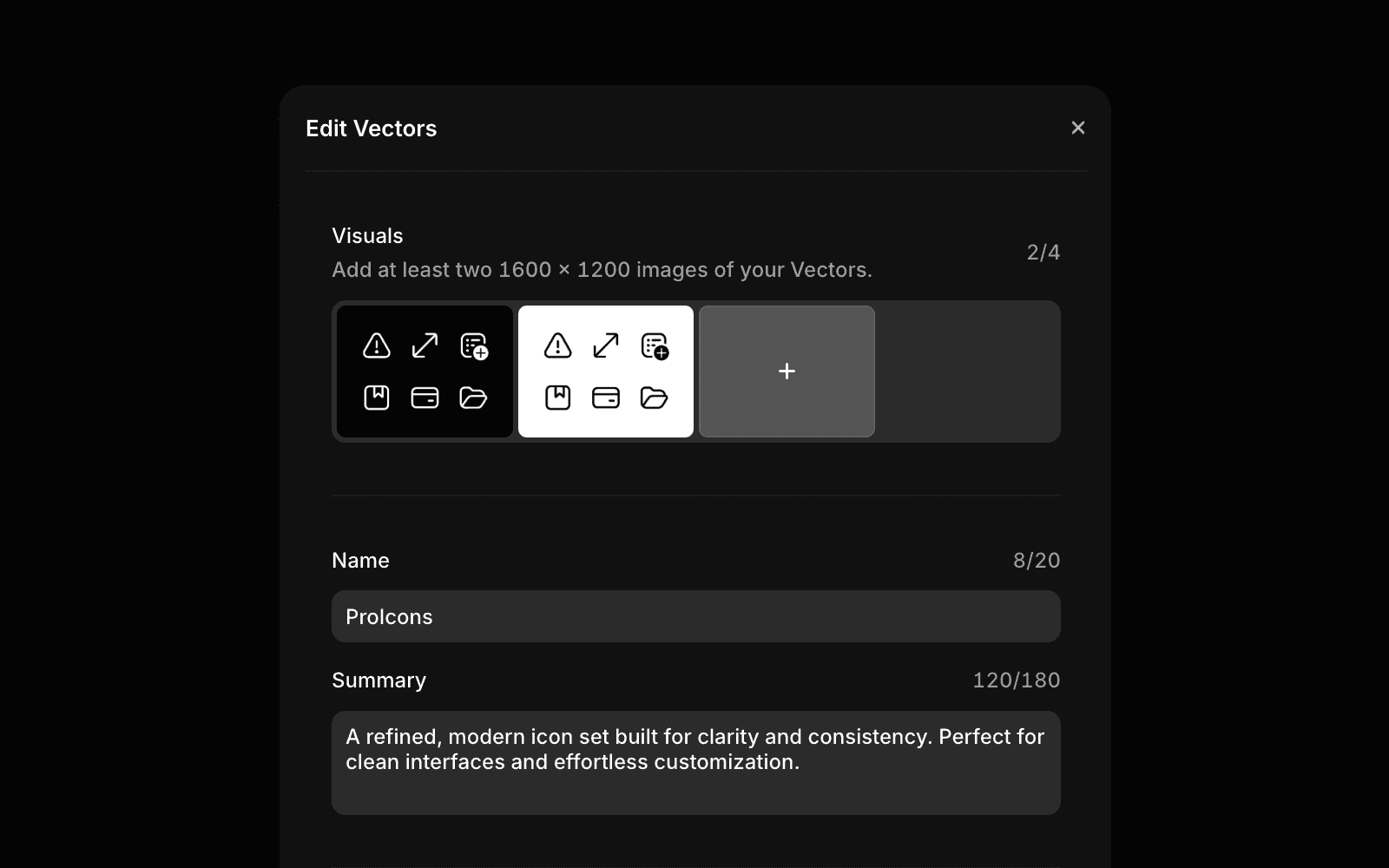
已上线矢量图随时可编辑和更新。
进入
,找到要编辑的矢量集。
鼠标悬浮点击“Edit”按钮。
修改所需字段、图片等。
点击 Submit 保存。
个人资料管理
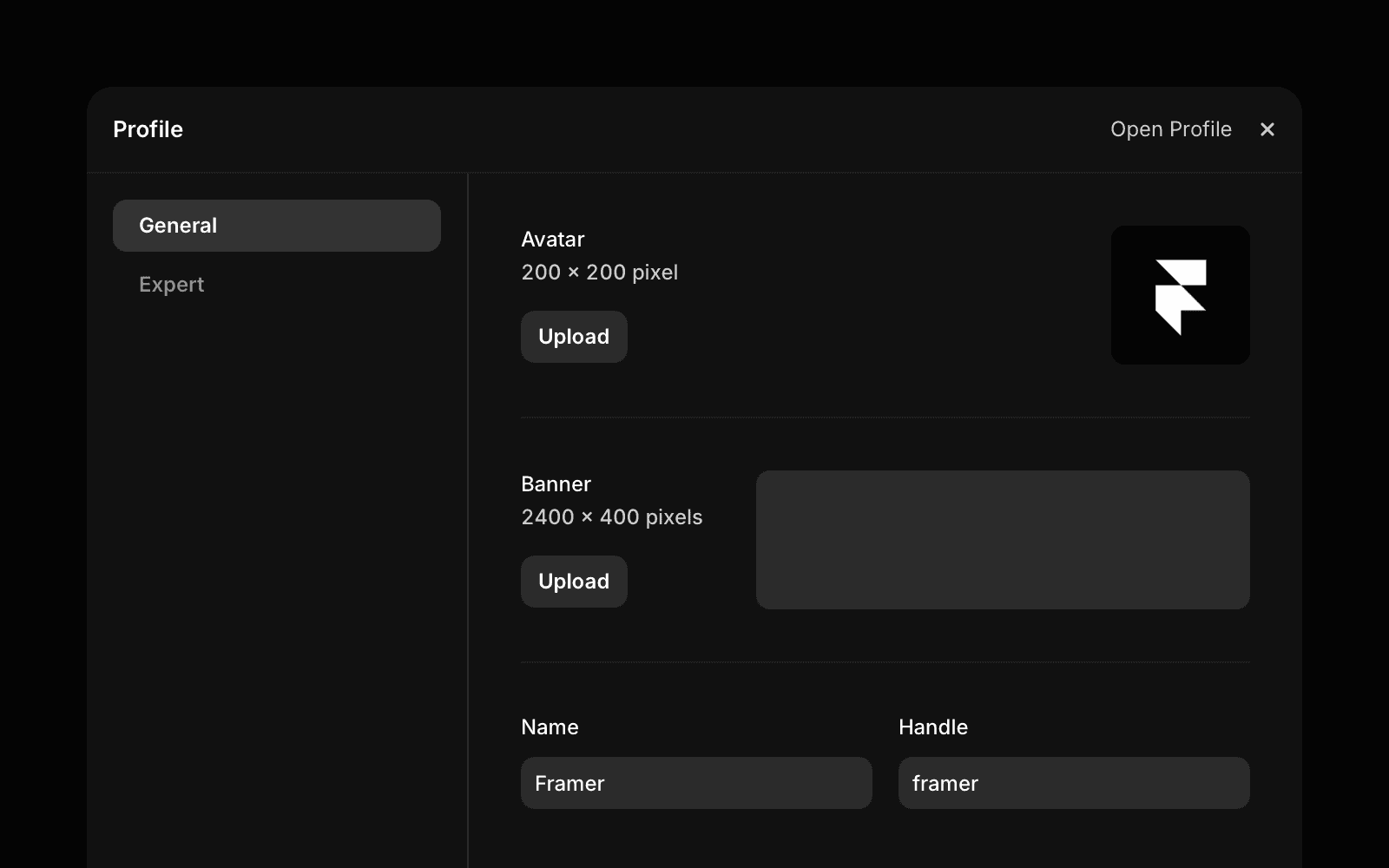
个人资料页集合了你的全部作品。保持资料完善可提升曝光度。
打开
Creator Dashboard ,左侧点击 Profile。
填写必填项,如简介/社交链接等。
点击 Save Changes,资料将即时同步。
小贴士:用 “Open Profile” 按钮可预览你的公开形象。
数据统计与分析
在
可跟踪你的模板与插件的访问转化表现,帮助你了解用户互动情况。
模板数据主要指标:
指标 | 解释 |
|---|---|
Views | 模板详情页被浏览次数 |
Previews | “Preview”按钮被点击次数 |
Remixes | 模板被复制(remix)次数 |
这些数据反映你插件在不同项目下的实际使用和采纳情况。
指标 | 解释 |
|---|---|
Unique users | 使用你插件的独立用户数量 |
Total uses | 插件被使用的总次数 |
有任何 Creator Dashboard 相关问题,可邮件咨询
。