刚买模板,下一步怎么做?
Framer 市场提供免费和付费模板,帮助您快速启动网页项目。本指南将引导您完成从打开模板到发布上线的全部步骤。
如何找到并打开你的模板
购买或选择 Framer 模板后,通常会收到一个 remix 链接,用于将模板复制到你的工作区。付费模板的链接通常通过邮件发送,免费模板可直接在市场点击“免费使用”按钮。如果你在工作台未立刻看到新项目:
刷新工作台:快速刷新页面,项目可能会显示出来。
重新点击链接:若刚注册账号或切换了浏览器,可再次点开 remix 链接尝试导入。
熟悉模板结构
编辑前建议先了解模板结构。左侧面板展示所有页面和区块及其层级组织。建议先查看并适当调整作者预设的全局色彩/文本样式(可在 Assets 面板找到),这样全站统一变更某个颜色或字号时会非常高效。
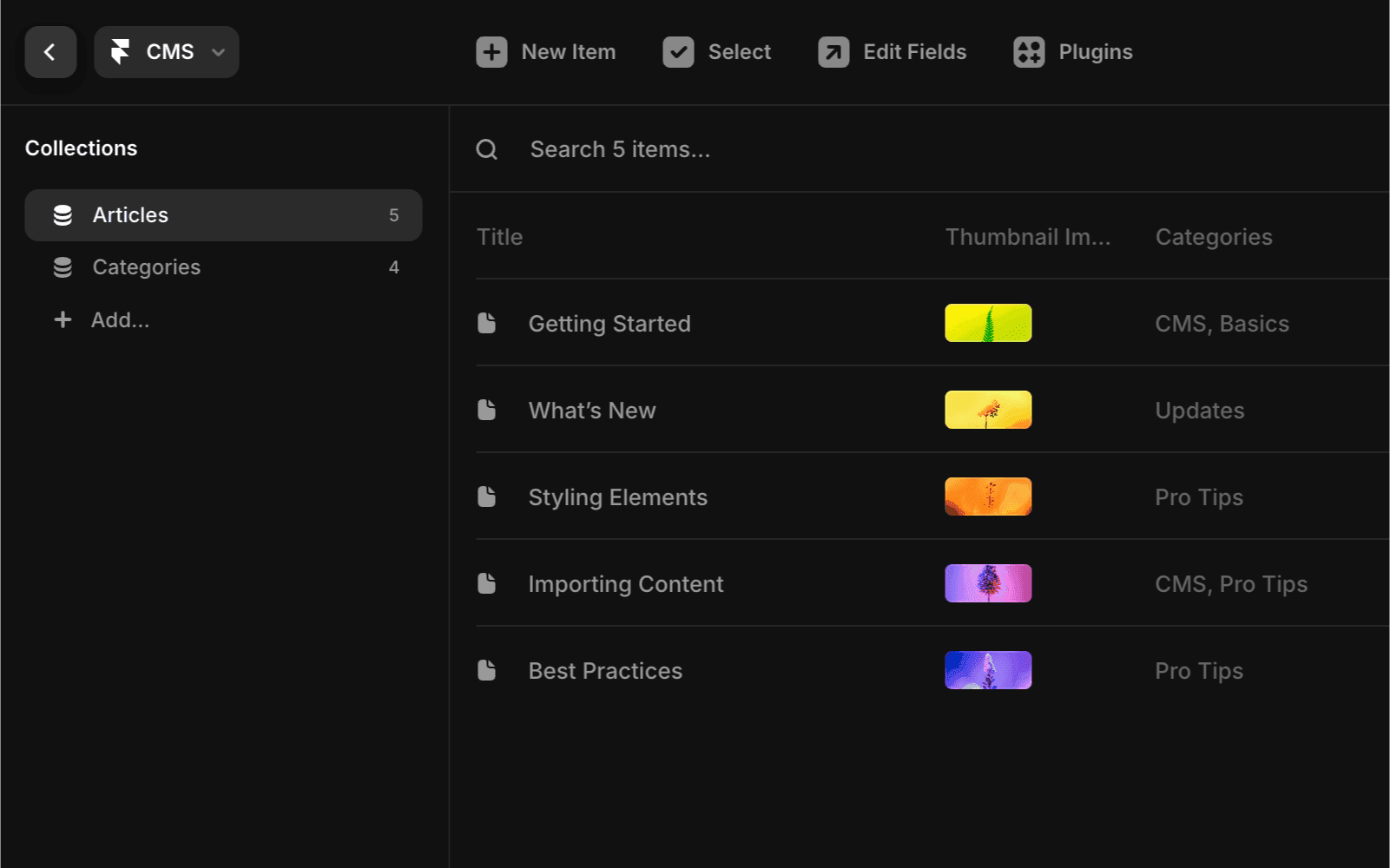
某些模板集成了 CMS(内容管理系统)用于批量内容(如博客/商品),能极大简化内容维护。请确定有哪些区域引用 CMS 数据,便于后续统一管理。
自定义页面内容
熟悉结构后即可个性化内容,首要步骤通常包括替换文本和图片:
编辑文本:双击文字层即可输入自定义内容,可在右侧属性栏设置字体、对齐、字号等。
替换图片:双击图片,在弹窗中选择新素材替换原图。
更改配色:建议使用全局色彩 token,便于一处修改全站同步变更。
若不需要某个页面,可在左侧导航右键其名称并选择删除。别忘了同步清理导航菜单中的相关链接。
有些模板内含布局模板,集中管理全站的导航、页脚、横幅等区域。若模板支持布局模板,这些区块会清楚标注。编辑时只需打开布局文件自定义内容,所有关联页面会自动同步更新。
编辑组件
Framer 模板广泛使用组件,保障布局一致。组件即可复用元素(如项目展示卡、页脚、FAQ 区域)。
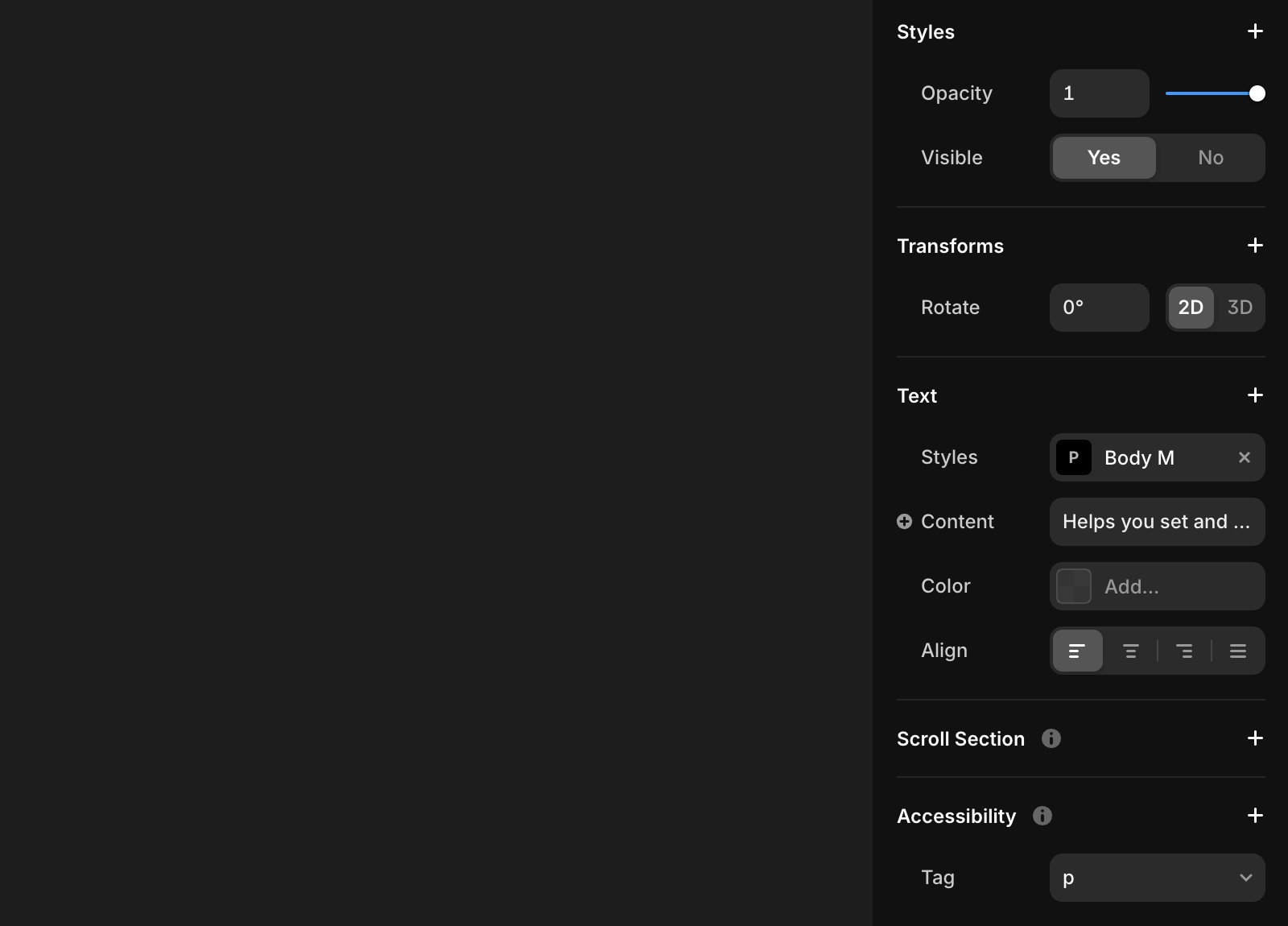
编辑组件主版本:如更改 LOGO 或组件配色,此修改会影响所有引用了该组件的页面。
编辑单个实例:部分组件支持变量,可在单个实例自定义标签、颜色等属性,不会影响原始设计。 详见组件指南。
自定义 CMS 内容
有 CMS 的模板可统一维护如博客、案例等动态内容,无需逐页手动编辑,所有关联页面会自动更新。
新手建议参阅CMS 学习教程,掌握最佳实践。
编辑联系表单
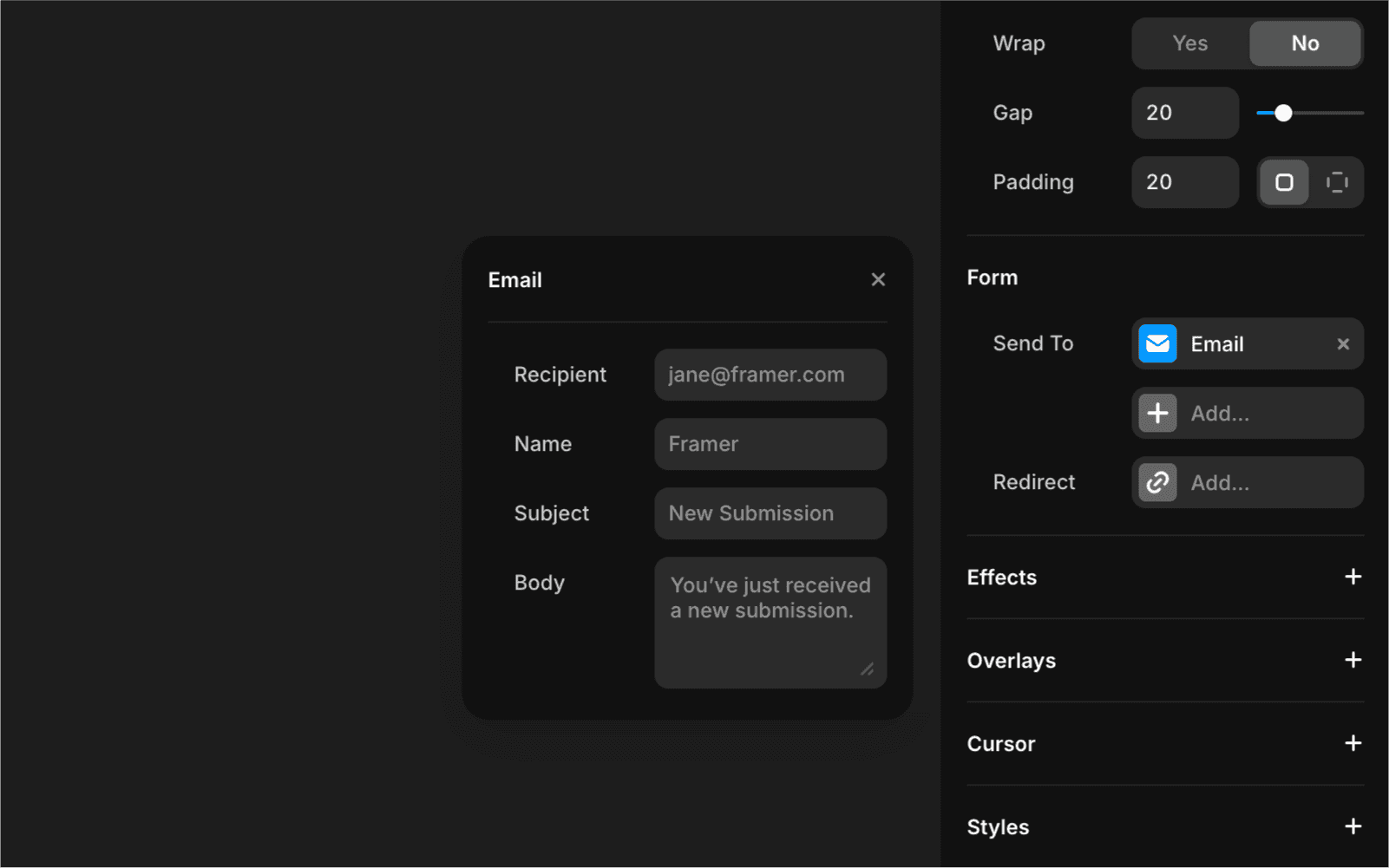
大部分模板含有内置的联系或订阅表单。初始状态下需指定收件方式,表单才可正常发送:
找到组件结构中的表单(Form)层。
在右侧属性栏的“Send to”输入邮箱或 API 地址。
设置完毕后,访客提交内容将发往你的收件箱或指定系统。
调整站点设置
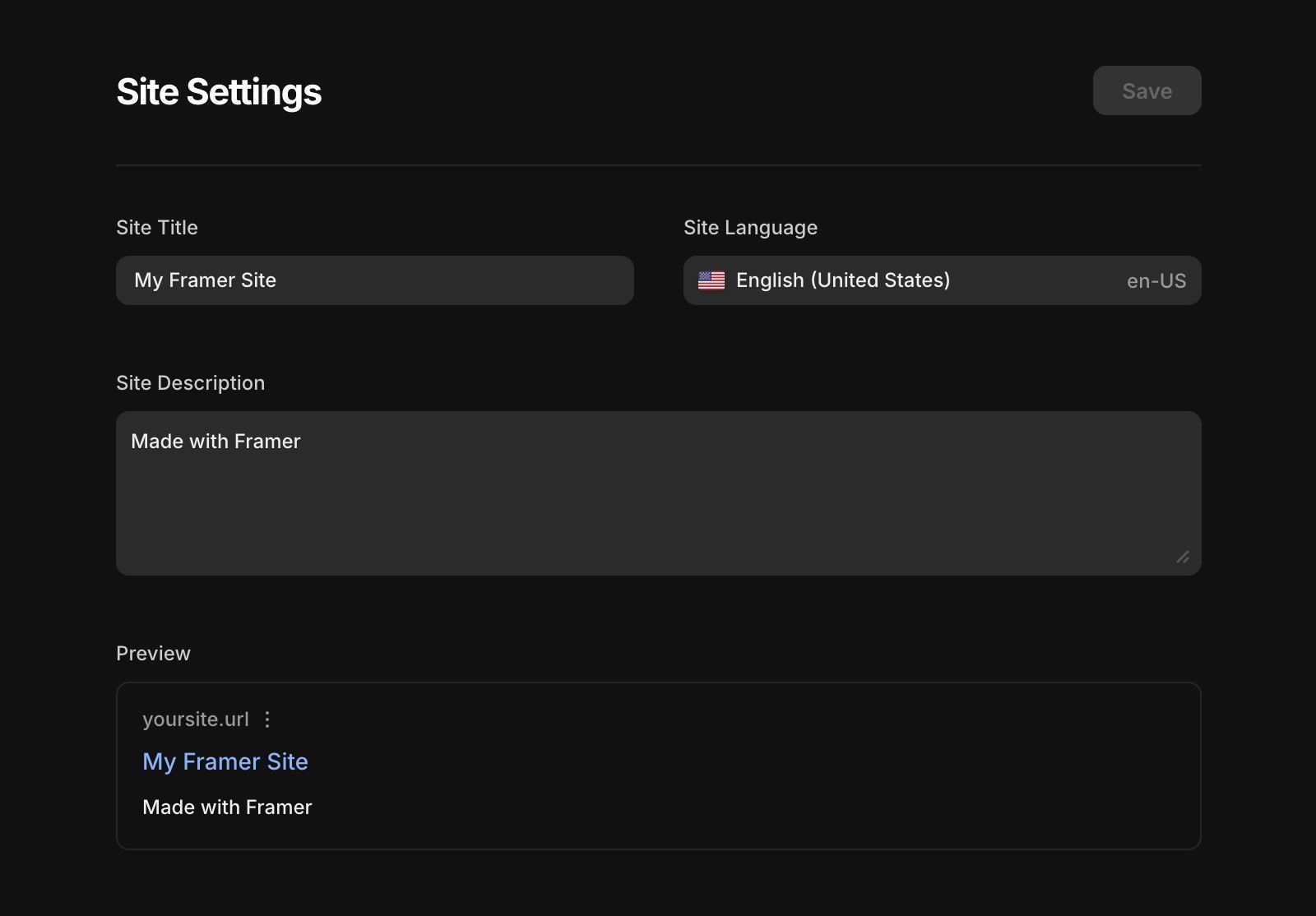
如需设置页面标题、描述、社交分享预览等,请进入站点设置:
右上角打开项目设置入口。
编辑 SEO 相关字段以提升网站曝光。
如需集成第三方工具(如 Google Analytics),在对应栏输入跟踪 ID。
发布你的项目
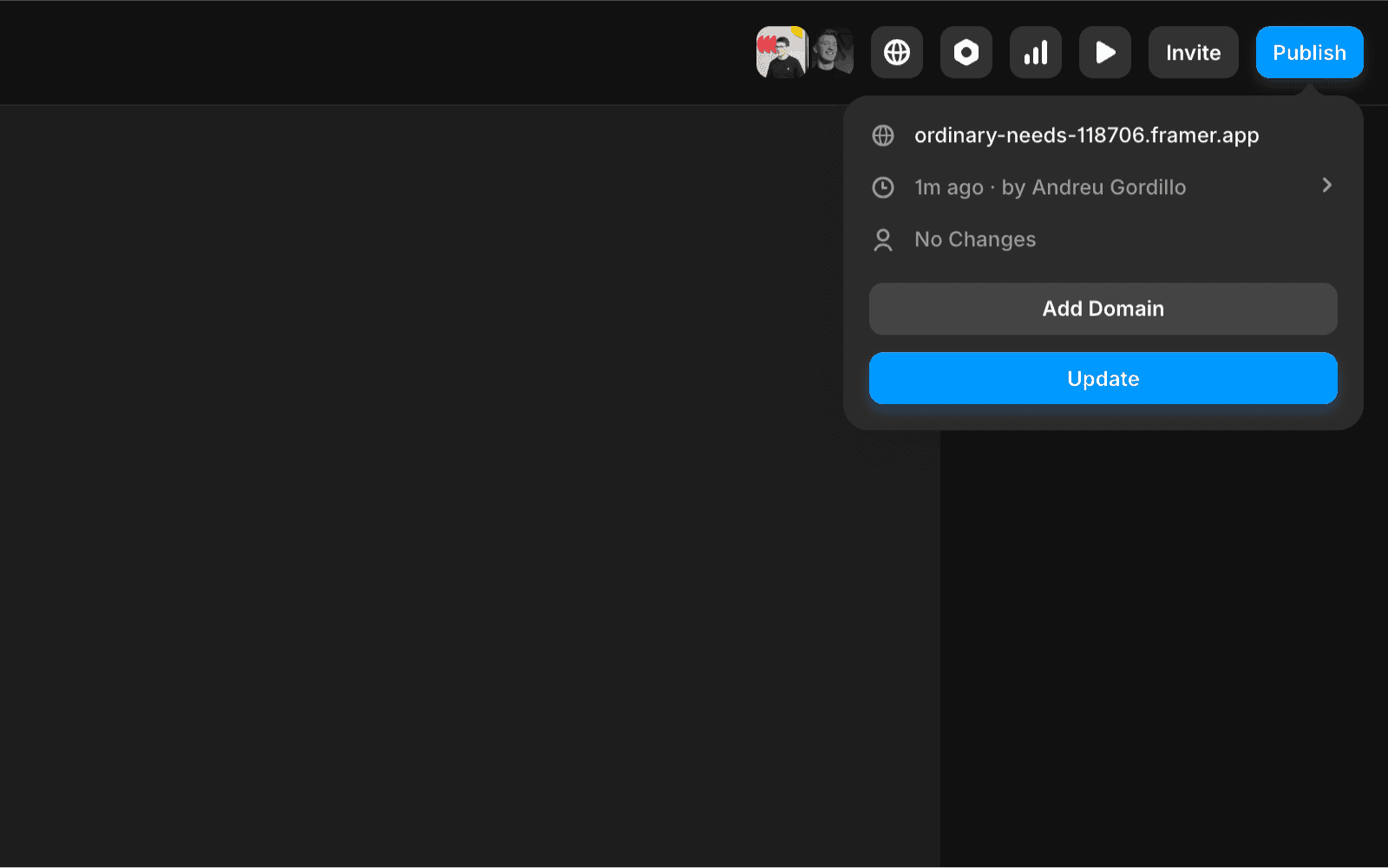
完成内容和设计后,点击“Publish”发布网站。
免费子域名:可用 Framer 提供的子域随时在线预览、共享项目。
自定义域名:
如需绑定品牌域名,请到站点域名设置,按页面指引操作。部分方案需更新 DNS 记录,若注册商兼容还可一键自动连接。
更多细节参见自定义域名绑定指南。