组件共享方式
在本指南中,我们将介绍如何向您的组件库添加组件,并在工作区中的所有项目中使用它们。您将学习如何高效地共享、插入、更新和导入组件。
如何将组件添加到您的资源库
您可以将组件添加到资源库,使其在工作区内的所有项目中均可使用。
将组件添加到资源库
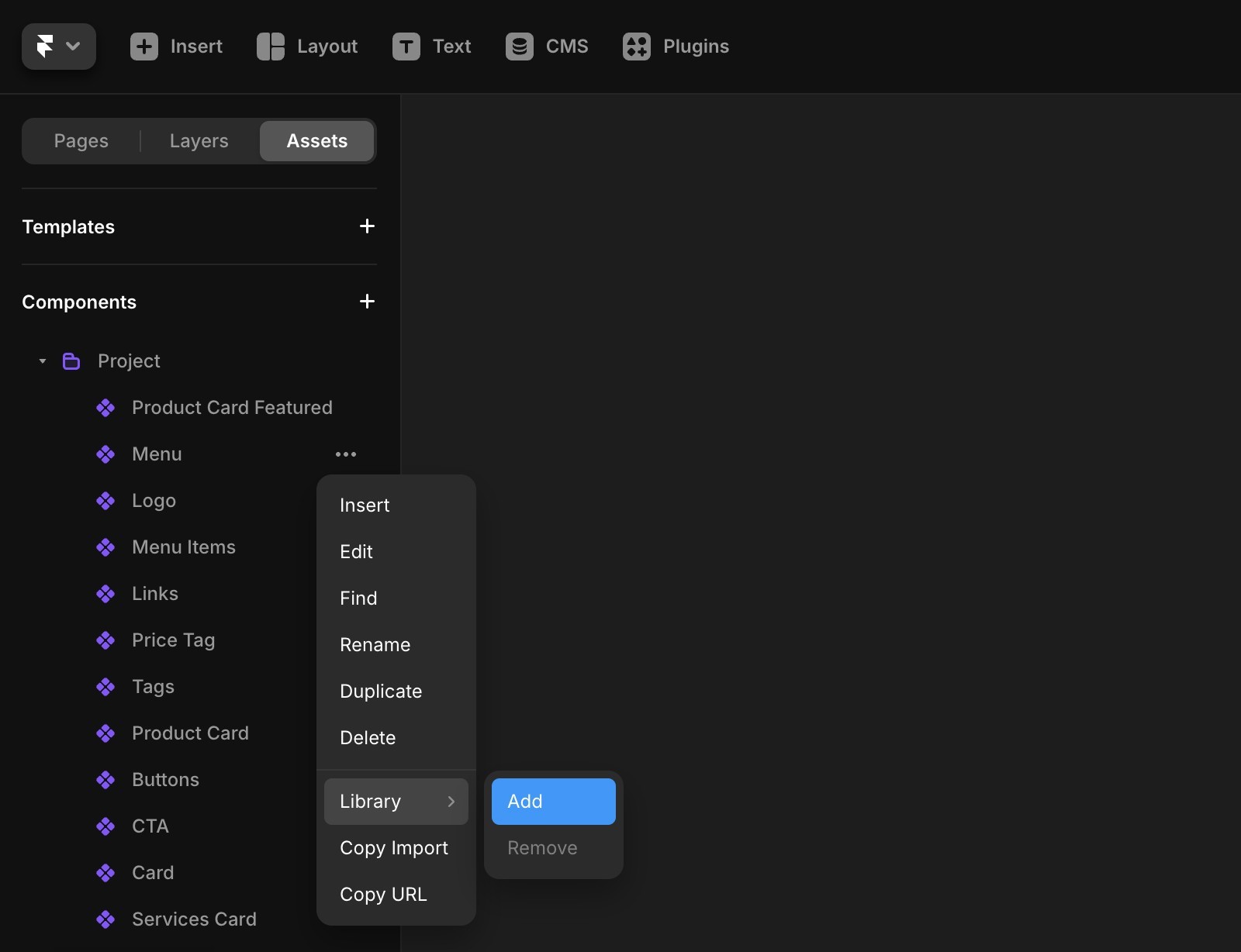
前往“资源”面板。
点击组件名称旁边的三点图标。
从下拉菜单中选择“添加到资源库”。
插入组件
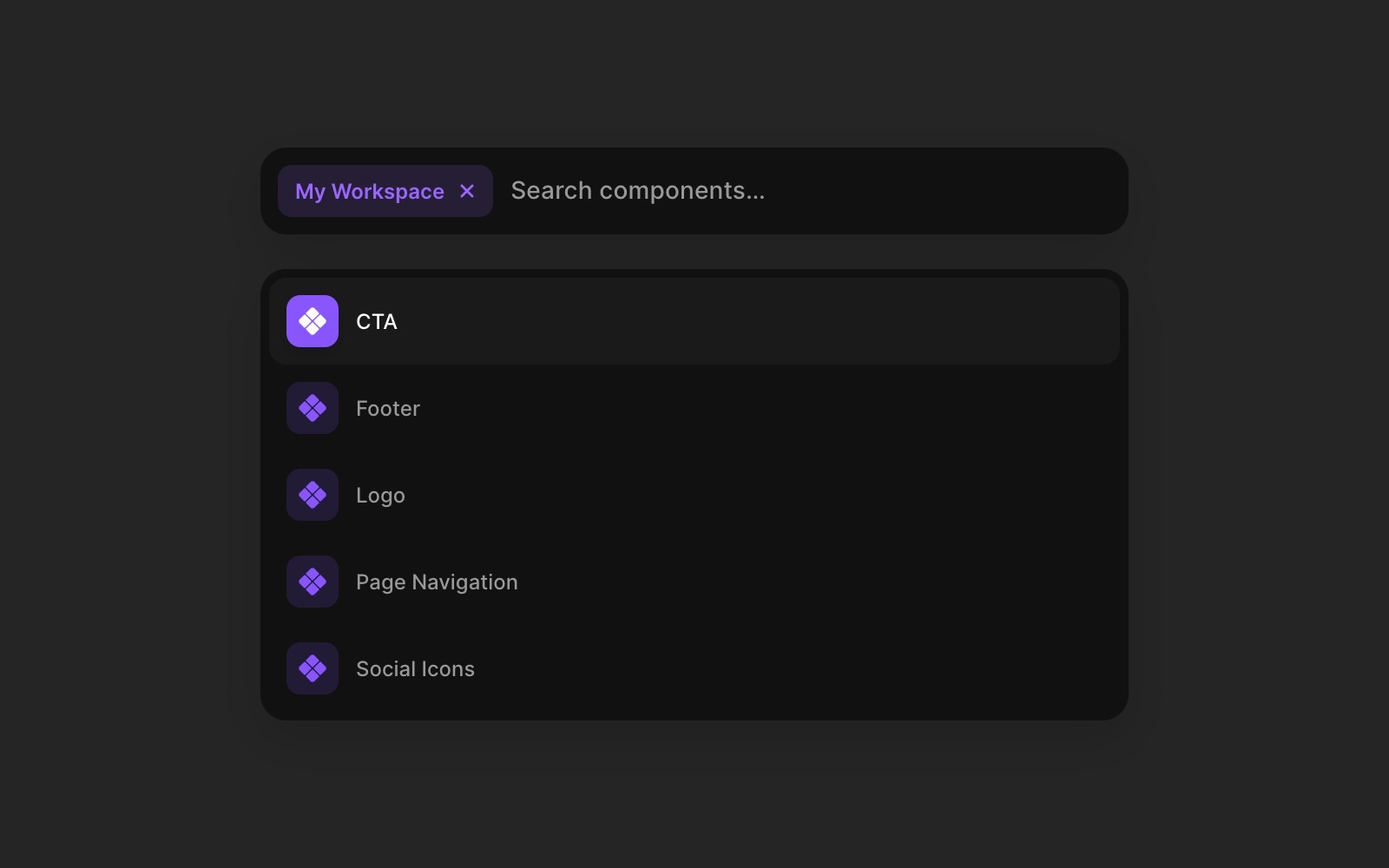
在资源库中,您可以浏览所有共享组件,并通过名称搜索特定组件。使用 ⌘ K(Windows 上为 Ctrl + K)快捷键,然后从快速操作菜单中选择“浏览资源库”。
搜索栏中会出现一个徽章,显示您的工作区名称,表示您当前查看的是哪个资源库。使用方向键进行导航,按 Enter 键插入组件。
更新组件
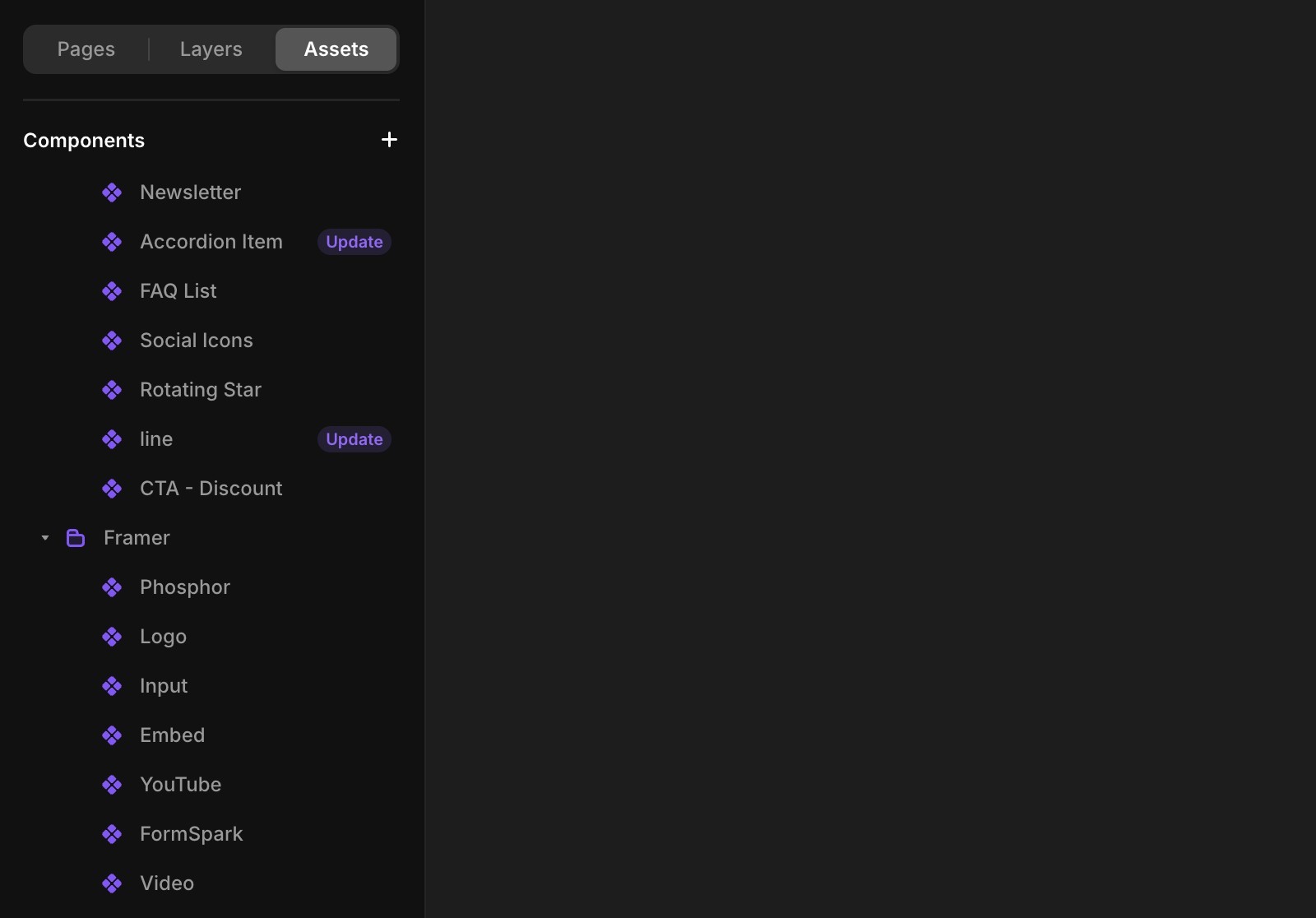
如果您对源(主)组件进行了更改,所有使用该组件实例(未分离)的项目都可以拉取最新更新。无需手动重新发布。
点击“资源”面板中的“更新”按钮,以将更改应用到各个组件。如有需要,您也可以撤消更新。
通过复制 URL 将组件添加到您的项目
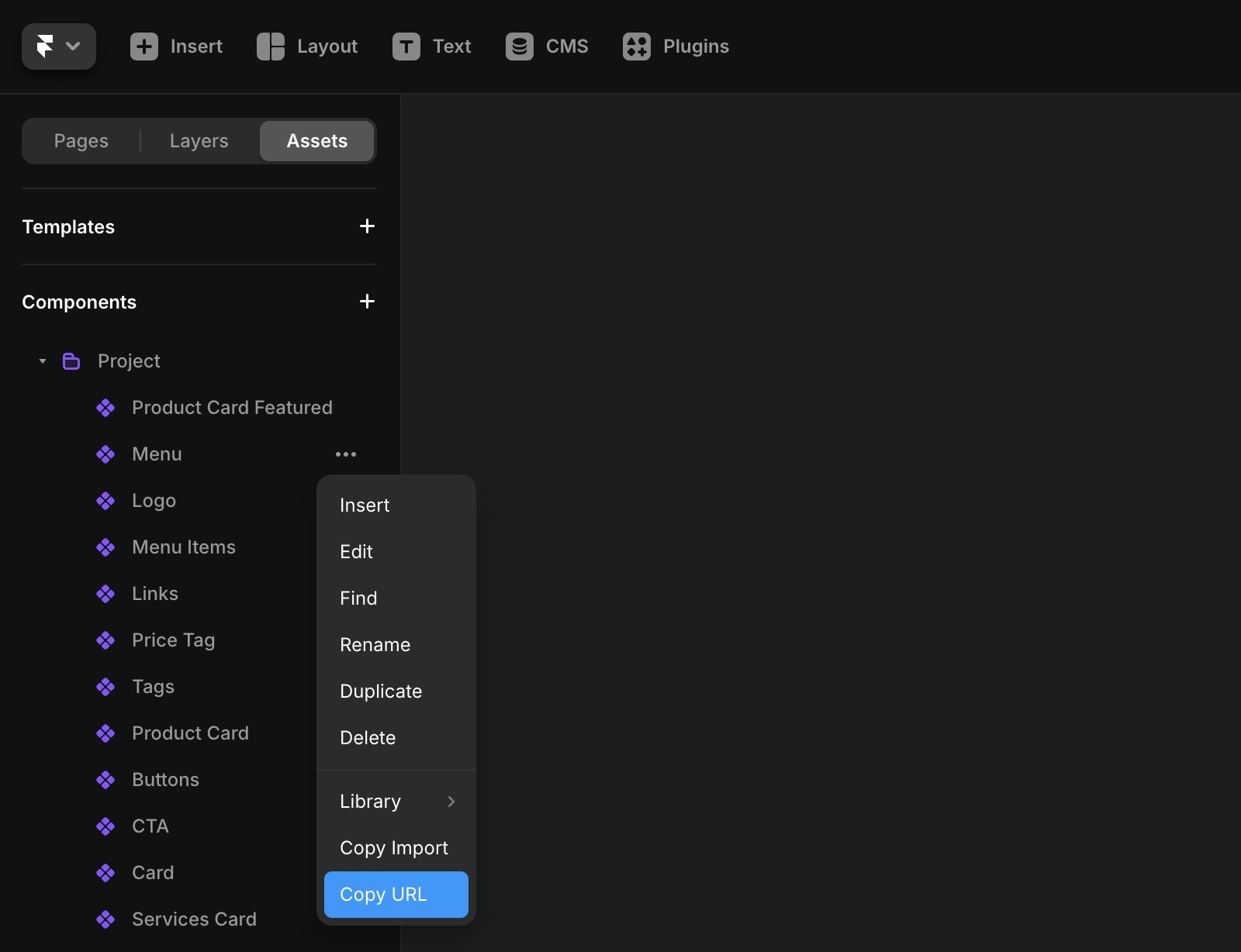
在“资源”面板中,点击组件旁边的三个点。
选择“复制 URL”。
将组件粘贴到您的项目画布中。
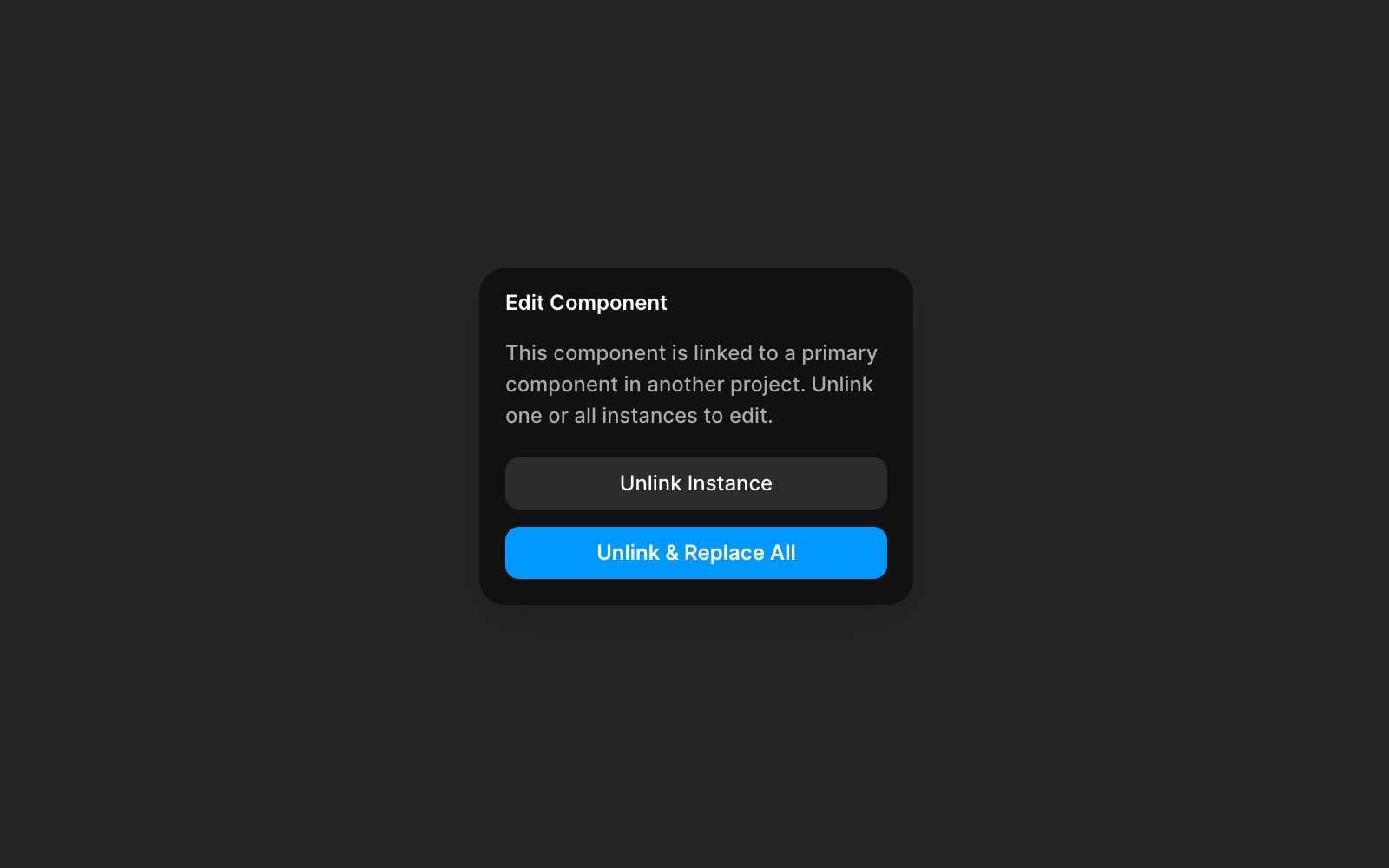
如果您双击组件进行编辑,弹窗会提示您“取消链接实例”。取消链接会将其添加到您的资源库中。
在代码组件或 React 项目中导入组件
Framer 组件可以在 Framer 之外的任何 React 环境中使用。
点击组件旁边的三个点,然后选择“复制导入”。
将导入语句粘贴到您的代码中。
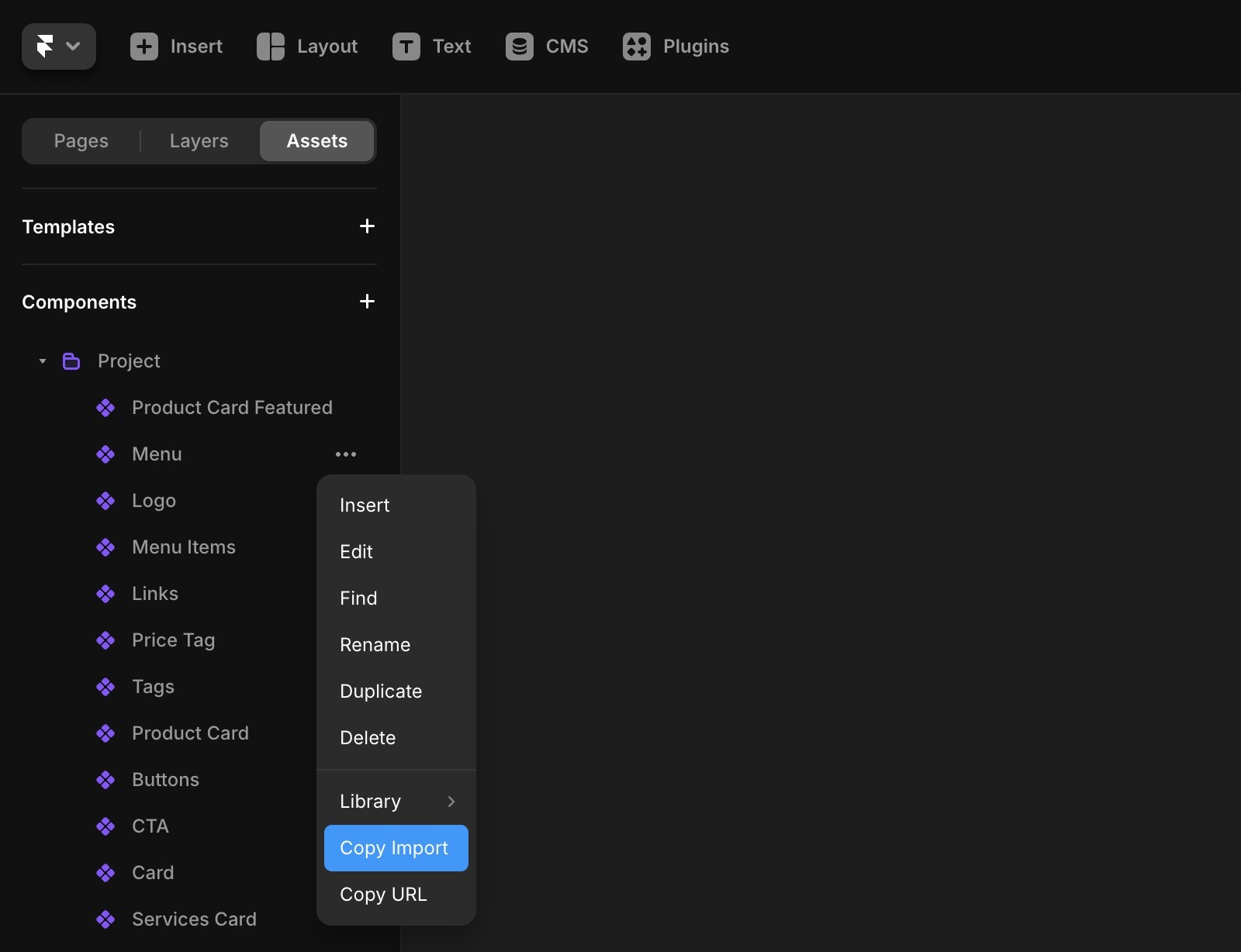
例如,如果您在 Framer 中设计了一个按钮,并希望它仅在特定条件下显示(例如基于 URL 参数或用户位置),可以使用“复制导入”选项将其包含在您的 React 代码中。您可以将其放置在组件主函数之前,或覆盖它以自定义其行为。
如果按照这些步骤操作后问题仍然存在,请随时通过我们的 联系 页面获取进一步帮助。