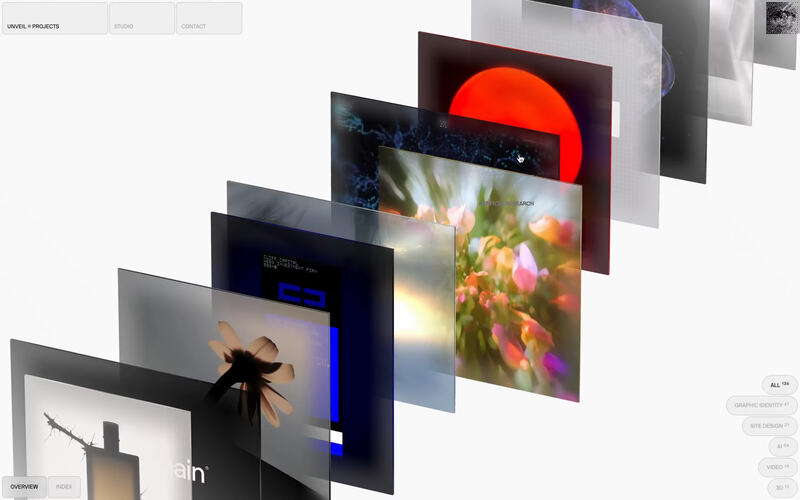






在本教程中,我们将探讨如何使用 Framer 创建一个炫酷的滚动效果。这个效果在 Framer 社区中一直备受追捧,并且在 Apple 等热门网站上也能看到。该效果在 Apple TV Plus 页面上表现最佳,其中一个部分在您滚动时会缩小并变成幻灯片。
设置演示
在本教程中,我设置了一个类似的演示效果,使用视频而不是图片。当您向下滚动时,视频会缩小并变成幻灯片。当缩放结束时,它会继续滚动到下一部分。您还可以点击幻灯片中的下一个项目,然后向上滚动以放大视频。
Framer 入门
首先,打开您的 Framer 项目并创建一个大型滚动部分。在此示例中,我将部分高度设置为 2800 像素,但您可以根据自己的喜好进行调整。此部分的高度决定了您需要向下滚动多远才能缩放视频。
接下来,在滚动部分内再绘制一个框架,并将其尺寸设置为 100% 宽度和 100 视口高度 (100VH)。将此框架重命名为“slideshow container”并将其位置设置为 Sticky。这将使该部分在您向下滚动整个页面时保持在顶部。为框架启用布局,将所有内容保留为默认设置。
添加幻灯片
现在,通过从插入菜单的交互部分拖动幻灯片,将其添加到项目中。将幻灯片设置为 100% 高度,宽度约为 1900 像素,以匹配视频的纵横比。锁定纵横比,以便幻灯片按比例缩放。不要忘记添加一个 110% 的最小宽度,以确保视频始终占据屏幕的整个宽度。
使用多针连接器将您的视频添加到幻灯片中。现在是时候添加滚动变换效果了。选中幻灯片后,转到属性面板中的效果并选择滚动变换。根据“可见部分”进行设置并选择视频部分。
调整幻灯片属性
根据您的喜好调整幻灯片属性。例如,您可以将间隔设置为五秒,以确保视频在过渡到下一个视频之前在屏幕上停留更长时间。禁用幻灯片底部的点,因为在本示例中不需要它们。将幻灯片项目之间的间距增加到大约 50 像素,并放大箭头大小以便于导航。
通过在剪裁设置中将溢出属性设置为“显示”,确保其他视频可见。您还可以为文本图层添加滚动变换,使其在用户向下滚动时淡出。
添加跑马灯组件
最后,通过从插入菜单的交互部分添加跑马灯组件来改善下一部分的外观。复制跑马灯以创建三行并将它们连接到图像。调整间距和速度设置,并为每行设置不同的滚动方向。
最终结果
现在您拥有一个平滑的滚动效果,它在您滚动时缩小并转换为幻灯片。最终结果应该类似于 Apple 网站上的效果。