







搜索引擎优化
Framer中视频如何优化
Framer 会优化视频的加载方式,以确保网站保持快速。但目前我们不会以任何方式修改或优化视频文件本身。
加载优化
播放视频可能会加重移动设备的负担。延迟视频播放可使您的网站对用户而言更省电、更节省数据流量。
启用我们的优化方法如下:
确保每个视频都有缩略图(poster)。这也有助于提升SEO。
在 Framer 的“组件”下的“资源”选项卡中,保持“视频”组件为最新版本。
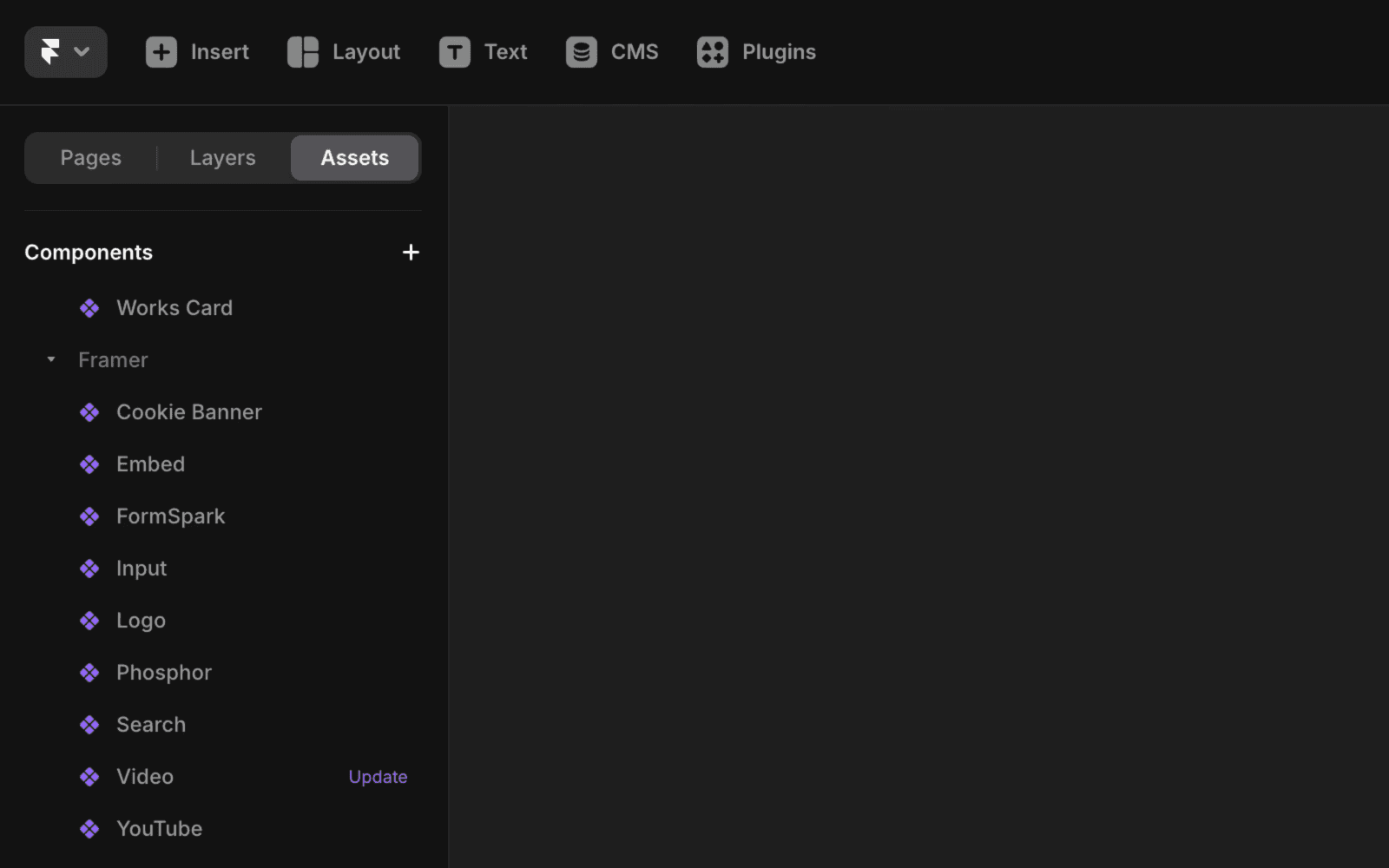
我们的优化包括:
带有缩略图的视频支持懒加载。 视频仅在接近视口时才加载,确保初始加载速度更快。例如,页面下方的视频只有在用户即将看到时才会加载。
视口外的“类GIF”视频将暂停播放。 静音、循环、自动播放且无控件的视频(本质上作为GIF使用)在离开视口时将暂停播放。
此规则适用于具有以下属性的视频组件:“静音:是” + “循环:是” + “播放:是” + “控件:隐藏”。
如何优化视频文件
上传前请先优化视频内容。 上传的视频不会被修改,因此即使在小屏幕上也会以完整分辨率提供4K视频。
选择广泛支持的文件格式和编码器。 例如,AV1 编码器在某些旧版 iOS 或 Mac 系统上不受支持。H.264 编码器配合“.mp4”文件扩展名可在所有浏览器中通用。
高级用户提示: 使用 ffmpeg 时,请包含
movflags +faststart参数,以便视频在浏览器中更快开始播放。
为何 Framer 不对视频文件进行优化
视频优化复杂且成本高昂。若要高效实现,我们需要从零构建类似 YouTube 或 Vimeo 的基础设施。相反,我们更专注于自己最擅长的事:帮助您创建出色的网站。
按照上述步骤操作后问题仍然存在?欢迎通过我们的 联系 页面与我们取得联系以获取进一步帮助。