













搜索引擎优化
如何把Google搜索控制台连接到Framer网站
Google Search Console(GSC)是一个强大的工具,可提供有关 Google 如何查看您的网站以及网站在搜索结果中表现情况的洞察信息。通过将您的 Framer 网站与 Google Search Console 连接,您可以监控并维护网站在 Google 搜索结果中的存在。本指南将逐步引导您完成整个过程。
步骤 1:添加属性
首先,我们需要访问 Google Search Console。进入后,会看到两个不同的选项:“域名”或“网址前缀”——这两者之间有一些重要区别。
Google Search Console 中的域名属性:域名属性涵盖所有子域名以及 HTTP 或 HTTPS 下的所有网址。此选项仅支持 DNS 验证。
Google Search Console 中的网址前缀属性:网址前缀属性仅涵盖所输入地址下的网址以及指定协议下的网址。不过,它提供多种验证方式。
由于网址前缀方式最容易设置,本指南将采用该方法。使用域名验证的结果非常相似,但设置可能更复杂。
我们需要选择网址输入框,输入我们网站的地址并加上 https://。格式类似于 https://www.example.com,然后点击继续。
步骤 2:验证网站所有权
由于我们选择了网址前缀选项,现在有多种验证方式可供选择:上传 HTML 文件至网站、在网站首页添加 meta 标签、使用 Google Analytics 账号、使用 Google Tag Manager,或关联 DNS 记录。
需要注意的是,无法向 Framer 网站上传 HTML 文件,因此我们将选择“在网站首页添加 meta 标签”这一选项。
首先,我们需要复制 Google 为我们生成的唯一 meta 标签。
其次,我们需要进入 Framer 网站的通用设置,向下滚动到 <head> 标签末尾,粘贴该 meta 标签,点击保存,然后重新发布我们的网站。
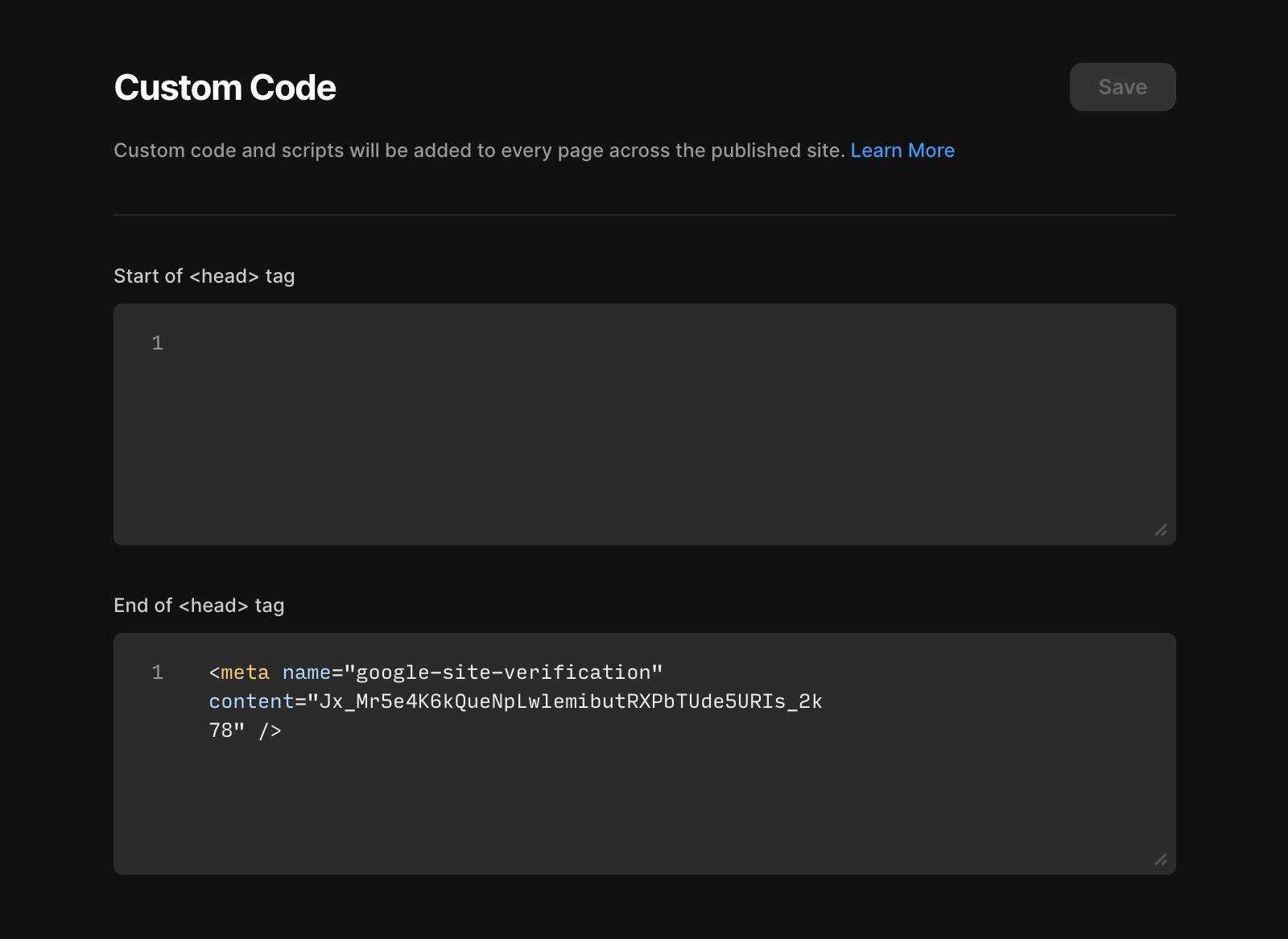
之后,我们可以返回 Google Search Console 并点击验证。请耐心等待,这可能需要几分钟时间完成。
步骤 3:确认验证
完成其中一种验证方式后,Google 将检查一切是否正确对齐。一旦验证成功,您就可以在 Google Search Console 中查看您网站的数据了。
附加提示:提交您的站点地图
为了帮助 Google 更有效地抓取您的 Framer 网站,您可以将站点地图提交至 Google Search Console。
Framer 会自动生成 XML 站点地图。要找到它,只需在您网站首页 URL 末尾添加 ‘/sitemap.xml’ 即可。例如:https://www.example.com/sitemap.xml。
要提交站点地图,请前往 Google Search Console 仪表板左侧边栏中的“站点地图”部分,在输入框中输入 sitemap.xml,然后点击提交。请注意,这可能需要几分钟时间。
总结
将 Google Search Console 连接到您的 Framer 网站是一个简单但至关重要的过程。它在了解和提升您网站在 Google 上的表现方面具有显著优势。通过遵循本指南中的步骤,您可以确保您的网站被 Google 正确索引,并获得其表现情况的洞察信息。